Контекстное меню диаграмм
Представляет собой модальное окно с функциями для настройки визуализаций на странице проекта. Вызывается нажатием ПКМ на контейнер визуализации.
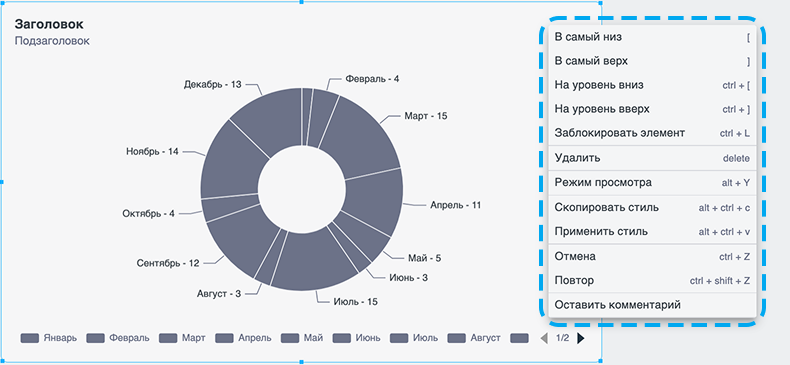
В самый низ / В самый верх
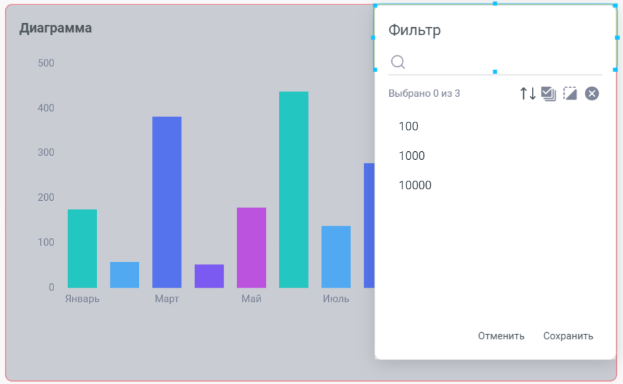
Во время настройки проекта, визуализации можно располагать друг на друге, аналогично уровням, в том случае если их контейнеры пересекаются.
Функция "В самый низ" перемещает контейнер выбранной визуализации на самый нижний уровень в приоритете видимости.
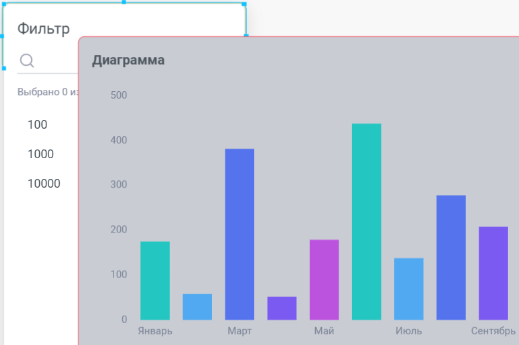
Функция В самый верх перемещает контейнер выбранной визуализации на самый верхний уровень в приоритете видимости.
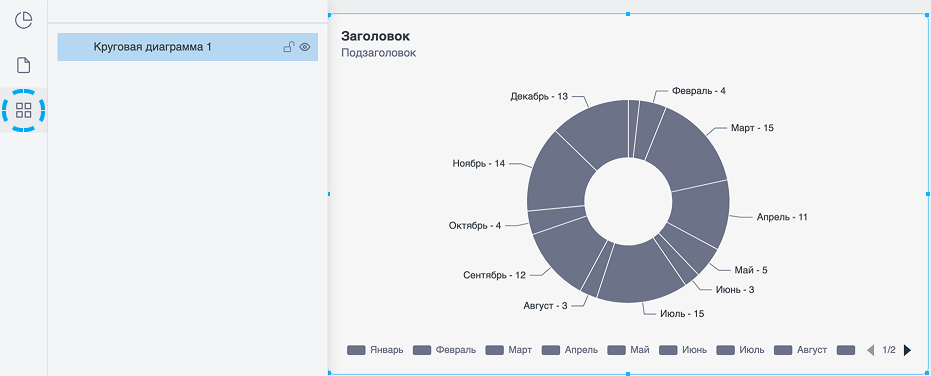
Так же, текущее расположение и уровень визуализаций можно узнать открыв боковое меню "Виджеты на странице"
На уровень вниз / На уровень вверх
Перемещают контейнер выбранной визуализации на один уровень вниз или на один уровень вверх в случае пересечения с другими контейнерами визуализаций.
Можно вызвать сочетаниями клавиш:
На уровень вниз - ctrl+[ На уровень вверх - ctrl+]
Заблокировать элемент
При вызове данной функции перемещение по странице проекта и изменение размеров контейнера для выбранной визуализации будет заблокировано. На удаление визуализации не влияет.
Вызвать можно нажав на Заблокировать элемент в Контекстном меню или сочетанием клавиш ctrl+L.
Если блокировка включена, в правом верхнем углу контейнера появляется значок "Замок".
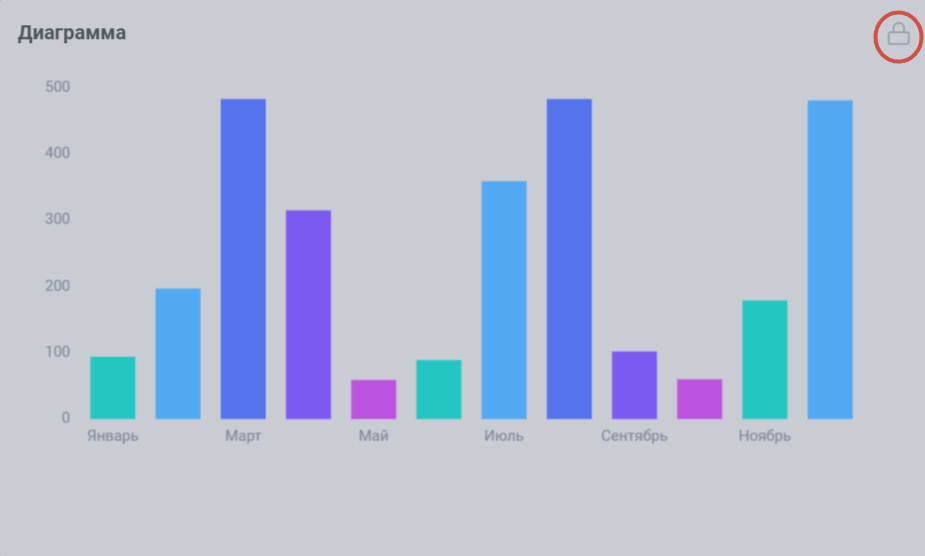
Разблокировать элемент можно в Контекстном меню нажав ПКМ и выбрав "Разблокировать элемент" или сочетанием клавиш ctrl+L (на английской раскладке).
В случае разблокировки элемента в правом верхнем углу контейнера исчезнет значок "Замок".
Удалить
Стандартная функция после выполнения которой выбранная визуализация удаляется.
Так же можно вызвать нажав клавишу Delete или Backspace.
Режим просмотра
Активирует режим имитирующий работу в режиме просмотра, при котором выделение виджетов, их перемещение по странице и изменение размеров заблокировано.
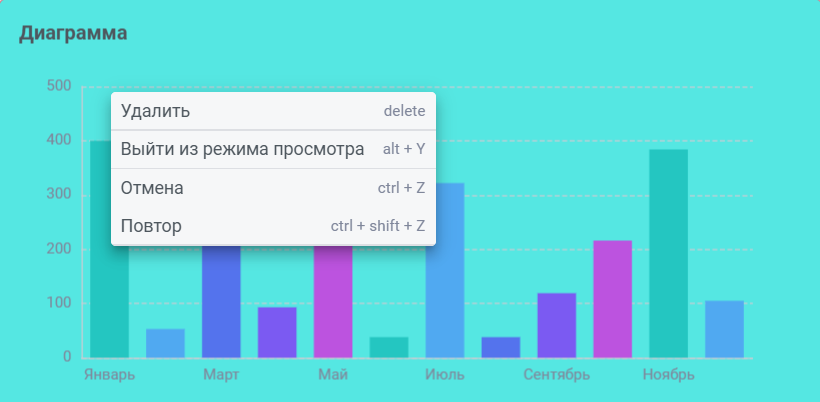
Активировать или выйти из режима можно с помощью сочетания клавиш alt+Y.
Скопировать стиль
Программа "запоминает" стиль визуализации для его переноса в дальнейшем. При активном переносе стиля копируются только настройки визуализации с вкладки "Вид". Локальные настройки оформления, установленные в отдельности для каждого показателя и разреза на вкладке "Данные", игнорируются.
Состояние настроек, требующих активации переключателем, также копируется: если в исходной визуализации эти настройки были активны, то они должны быть активны и в целевой (аналогично с неактивными).
При выходе из проекта или перемещении в диспетчер данных скопированный стиль теряется, а применение стиля становится недоступным до выбора нового.
Скопировать стиль можно сочетанием клавиш - alt+ctrl+C.
Применить стиль
Применяет скопированный стиль на выбранной визуализации. При наличии скопированного стиля в текущей рабочей сессии применяет его, иначе ничего не происходит.
Переносятся исключительно те настройки, которые есть и в образце, и в цели. Если у цели есть настройки, отсутствующие у образца, то они остаются без изменений. Если у образца при копировании были настройки, которых нет у цели, то они игнорируются.
Переносить стиль можно сразу на несколько объектов, но переносить стиль из нескольких объектов одновременно нельзя (только из одного).
Применить стиль можно сочетанием клавиш - alt+ctrl+V.
Отмена
Стандартная функция, которая отменяет предыдущее действие. Вызывается сочетанием клавиш - ctrl+Z.
Повтор
Стандартная функция, может быть вызвана через комбинацию клавиш Ctrl + Shift + Z и выполняет функцию «Redo» — то есть отменяет действие «Отменить» (Ctrl + Z) и восстанавливает последнее отменённое действие.
Оставить комментарий
Комментарий - это сообщение, прикрепленное к визуализации.
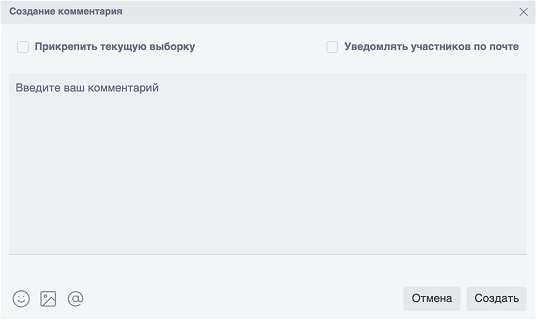
При выборе в контекстном меню, вызванном нажатием ПКМ по визуализации, пункта "Оставить комментарий" на месте клика устанавливается флажок и открывается окно создания комментария, которое содержит:
- Поле для ввода текста
- Текущая выборка. Эта настройка сохраняет активированные на странице фильтры
- Уведомления на почту. При выборе этой настройки каждое новое сообщение в будущей переписке, вызывающее уведомление в менеджере проектов, будет отправлено на почту всем участникам переписки (указанным тегами), если они не отменили получение сообщений в комментариях. При регистрации пользователя можно указать Телеграмм, в таком случае уведомления будут приходить пользователю и на почту и телеграмм
- Добавление эмодзи в текст комментария
- Прикрепление изображений. Можно выполнить выбором файла из документов пользователя или вставкой из буфера обмена сочетанием клавиш ctrl+V
- Упоминание пользователей. Вызывается вводом в поле для текста символа "@" или нажав ЛКМ на одноименную иконку. Выводит список доступных для упоминания пользователей (работающих на данном проекте). По списку можно перемещаться с помощью движения ЛКМ ползунка, прокручиванием колесика мыши или нажатием клавиш вверх/вниз. Выбрать пользователя для упоминания можно нажав на его имя ЛКМ
При нажатии на кнопку "Отмена" не создаётся флажок на визуализации и закрывается окно ввода комментария.
При нажатии на кнопку "Создать" на визуализации появляется флажок, в чате (панели комментариев) появляется новая переписка, всем упомянутым пользователям приходит соответствующее уведомление.