Рабочее пространство
Список форм и проектов
Просмотр списка проектов
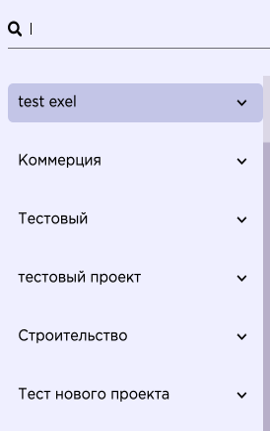
Проекты отображаются в левой панели. Панель может работать в двух режимах:
- полный режим с названиями проектов и встроенным поиском;
- компактный режим с иконками.
Ширину панели можно менять перетаскиванием границы или двойным нажатием левой кнопкой мыши по границе.
Просмотр списка форм
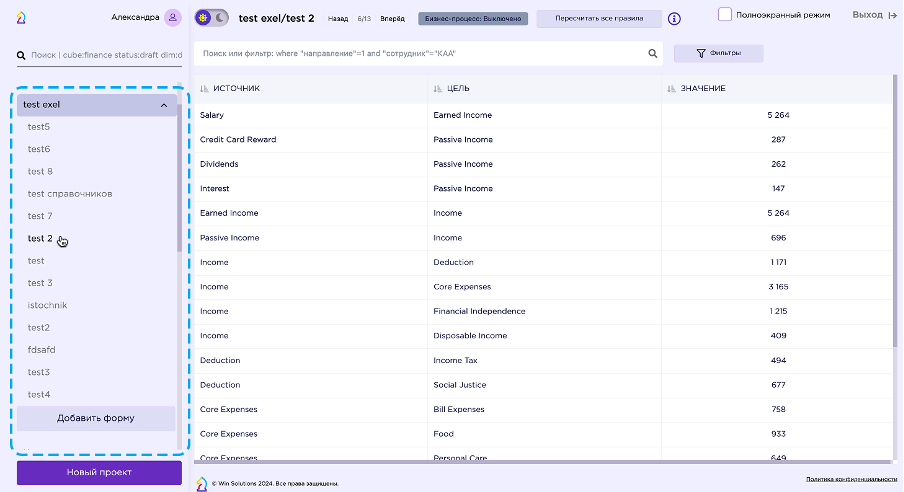
Список форм отображается внутри выбранного проекта в левой панели. Чтобы открыть форму:
- Выберите проект.
- Разверните список форм.
- Нажмите на нужную форму.
Выбранный проект и форма в нем подсвечиваются:
Навигация между формами
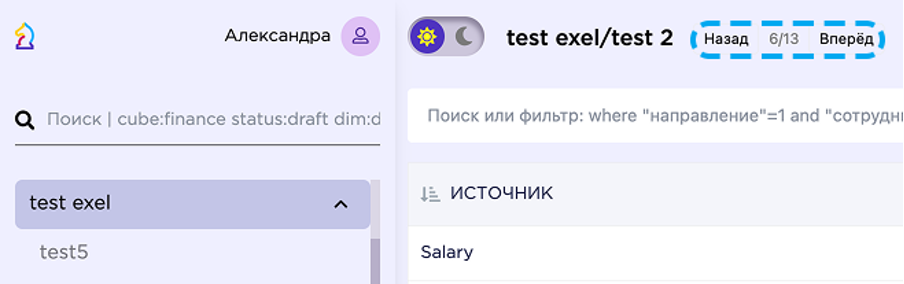
Навигация по формам выполняется через левую панель. Над таблицей формы появляются кнопки перемещения между соседними экземплярами проекта.

Создание проектов
Создание проекта доступно Администратору Сервиса и Потребителя. Как создать проект:
-
В левой панели нажмите “Новый проект”.
-
Заполните поля:
- Название;
- Описание
-
Нажмите
Сохранить. Видимость проекта для других пользователей настраивается Администратором Сервиса и Потребителя.
Создание форм
Классическое создание формы
Чтобы создать форму:
- Откройте нужный проект.
- Нажмите
Добавить форму. - Заполните: • название таблицы; • описание таблицы; • список колонок; • типы данных.
- При необходимости настройте внешний вид.
- Нажмите
Сохранить.
Массовое создание форм
МВД поддерживает следующие сценарии массового создания:
- создание нескольких форм по списку имен;
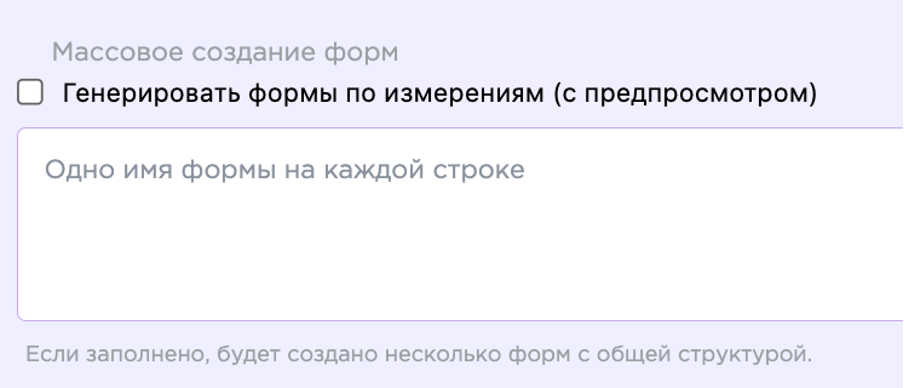
- если вам нужно просто создать несколько однотипных форм, введите по одному имени формы в каждой строке, не используя знаки препинания, и сохраните результат.
Редактирование форм и проектов
Редактирование формы доступно через контекстное меню таблицы:
- Откройте форму.
- Нажмите правой кнопкой мыши по рабочей области таблицы (например, по шапке).
- Выберите
Редактировать форму.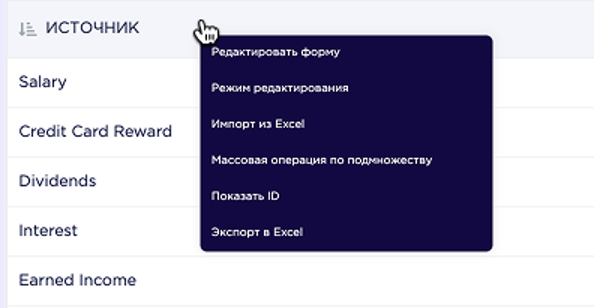 В окне редактирования можно менять:
• название и описание;
• состав колонок;
• типы данных;
• внешний вид;
• зависимое отображение.
В текущем пользовательском интерфейсе основной упор сделан на редактирование формы. Параметры проекта назначаются при создании проекта и не имеют возможности редактирования.
В окне редактирования можно менять:
• название и описание;
• состав колонок;
• типы данных;
• внешний вид;
• зависимое отображение.
В текущем пользовательском интерфейсе основной упор сделан на редактирование формы. Параметры проекта назначаются при создании проекта и не имеют возможности редактирования.
Внешний вид формы
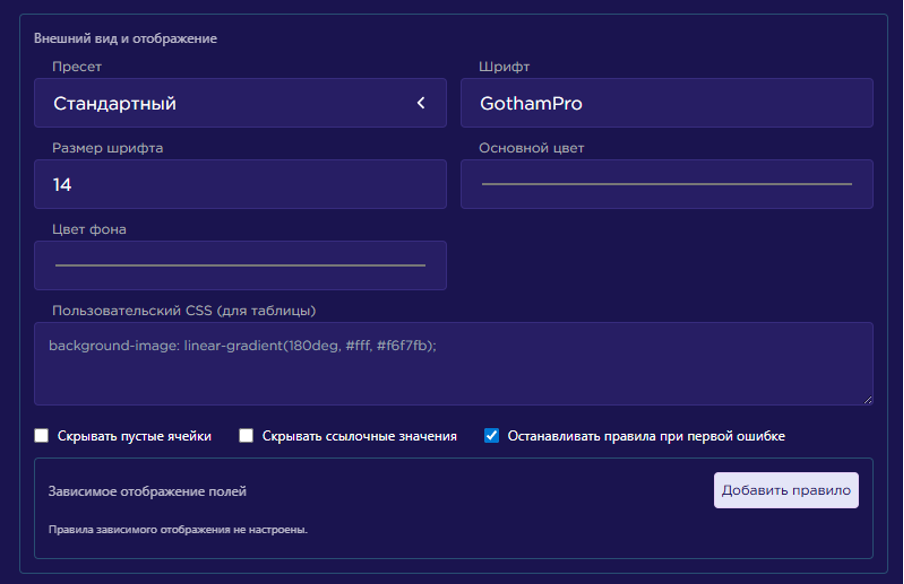
В разделе Внешний вид и отображение доступны:
• пресет оформления;
• шрифт;
• размер шрифта;
• основной цвет;
• цвет фона;
• пользовательский CSS для таблицы.
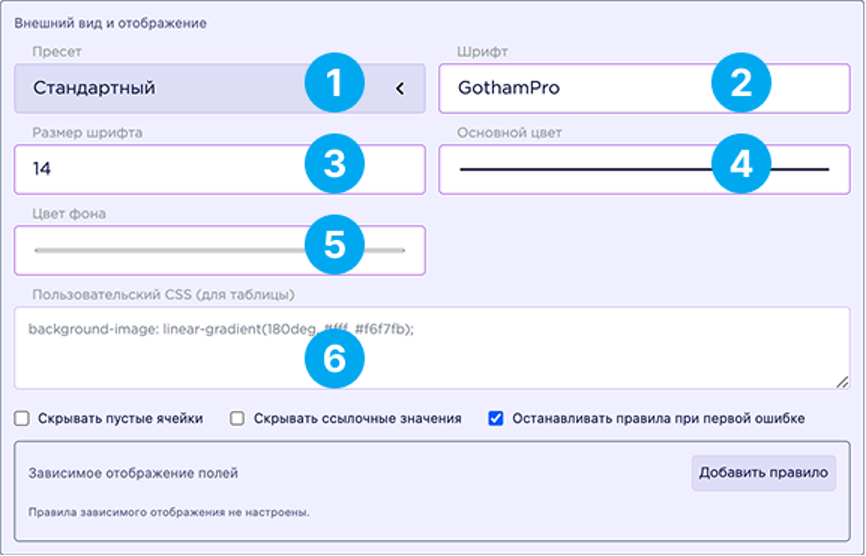
Это позволяет привести форму к фирменному стилю или адаптировать ее под конкретный сценарий ввода.
Поле Пользовательский CSS (для таблицы) позволяет задать свои CSS-правила.
Используйте эту возможность аккуратно. Обычно сюда добавляют фон, отступы, подсветку и тонкую настройку внешнего вида таблицы.
Размер шрифта задается в числовом поле. Рекомендуется использовать значения, удобные для чтения на рабочих мониторах:
• 12–14 для компактного режима;
• 14–16 для обычного режима;
• 16 и выше для презентационных сценариев.
Можно настроить:
• основной цвет интерфейса формы;
• цвет фона формы.
Это особенно полезно, если вы хотите визуально отделить разные типы форм или стадии работы.
Флаг Скрывать пустые ячейки скрывает незаполненные области и помогает сфокусироваться только на значимых данных.
Флаг Скрывать ссылочные значения позволяет скрывать вспомогательные значения, связанные со справочниками и внутренними связями формы.
Типы данных
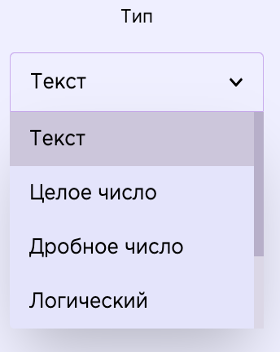
• Тип Текст используется для наименований, комментариев, кодов, пояснений и любых строковых значений.
• Тип Дата используется для календарных дат. В таблице такие поля открываются через компонент выбора даты.
• Тип Целое число подходит для счетчиков, количеств и других значений без дробной части.
• Тип Дробное число подходит для ставок, коэффициентов, денежных значений и любых показателей, где нужна точность после запятой.
• Тип Логический хранит значения true/false. Используется для переключателей, флагов и бинарных условий.
• Тип Справочник связывает колонку формы с нормативно-справочной информацией. Для такого поля нужно дополнительно:
• открыть окно привязки справочника;
• выбрать справочник;
• указать ключевую колонку;
• указать колонку отображаемого значения.
Настройка правил отображения
В разделе Зависимое отображение полей можно создать правила, которые управляют показом или скрытием колонок.

Для каждого правила задаются: • целевая колонка; • колонка-источник; • оператор; • одно или несколько значений; • признак активности.
Скрытие незначимых ячеек
Чтобы убрать лишний визуальный шум, используйте вместе:
-
скрытие пустых ячеек;
-
скрытие ссылочных значений;

Так форма остается компактной и показывает только те поля, которые действительно нужны пользователю.
Отработка правил зависимого отображения
Работа правила настраивается по нажатию на флаг “Останавливать правила при первой ошибке”: • если флаг выключен, то правила отработают целиком, оставив незаполненными только те поля, которые отработают с ошибкой; • если флаг включен, то правила будут приостановлены до первой ошибки в форме. Данные заполнены не будут.
Ввод данных
Редактирование ячеек
Основной сценарий ввода данных выглядит так:
- Откройте форму.
- Щелкните правой кнопкой мыши по таблице.
- Включите
Режим редактирования.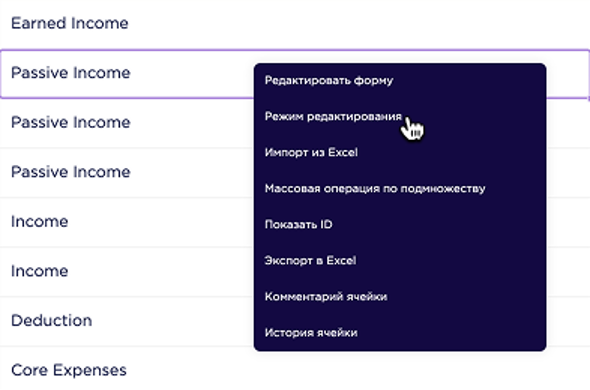
- Измените значения в нужных ячейках.
- Нажмите
Сохранить. - Если бизнес-правила должны затронуть связанные формы, используйте кнопку
Сохранить + зависимые правила
Массовое редактирование
Для массовых изменений:
- Щелкните правой кнопкой мыши по таблице.
- Выберите “Режим редактирования”.
- Щелкните еще раз правой кнопкой мыши по таблице.
- Выберите
Массовая операция по подмножеству.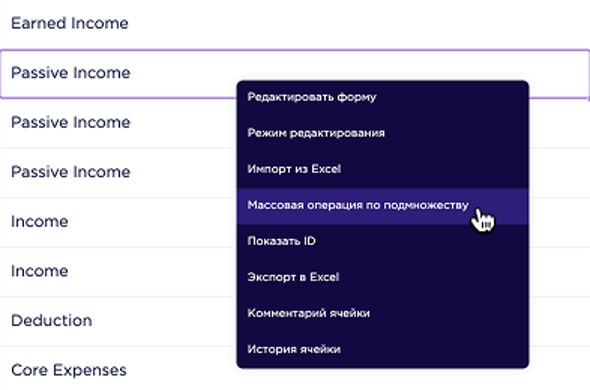
- Укажите целевую колонку и операцию: • установить значение; • увеличить; • умножить; • очистить.
- Добавьте фильтры.
- Нажмите
Предпросмотр. - Проверьте количество затронутых строк.
- Нажмите
Применить.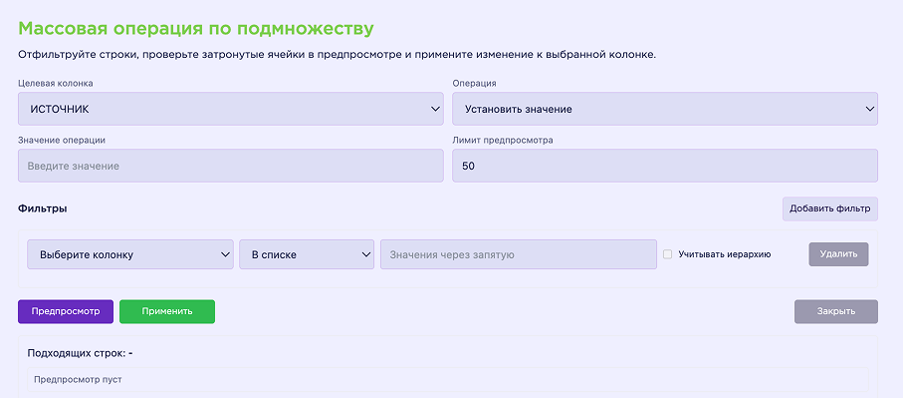 В режиме редактирования правой кнопкой мыши также можно:
• добавить строку выше;
• добавить строку ниже;
• добавить строку итогов;
• настроить консолидацию;
• настроить математические операции;
• удалить выбранную строку или строки.
В режиме редактирования правой кнопкой мыши также можно:
• добавить строку выше;
• добавить строку ниже;
• добавить строку итогов;
• настроить консолидацию;
• настроить математические операции;
• удалить выбранную строку или строки.
Работа с выпадающими списками
Колонки типа Справочник используют значения из привязанного справочника.
Пользователь выбирает значение из списка, а не вводит его вручную. Это помогает:
• избегать ошибок ввода;
• использовать единые справочные значения;
• быстрее фильтровать данные по измерениям.
Фильтрация и поиск
В текущей версии поиск по списку проектов и форм поддерживает не только текст, но и специальные фильтры по измерениям, статусам, атрибутам и датам.
Поиск по наименованию формы
В левой панели доступен обычный поиск по названию проекта или формы. Начните вводить текст, и список сократится автоматически.
Фильтрация по измерениям
В поле поиска по проектам и формам поддерживаются специальные токены:
• dimension:;
• dim:.
Пример:
dim:department

Фильтрация по статусам
Для фильтрации по статусам используйте токен:
• status:.
Пример:
status:Черновик

Можно задавать несколько значений статуса через запятую.
Фильтрация по дате
Для отбора по датам создания и обновления используйте токены:
• created>=2026-01-01;
• created<=2026-01-31;
• updated>=2026-02-01;
• updated<=2026-02-28.

Это удобно для поиска форм, созданных или измененных в определенный период.
Фильтрация по атрибутам
Для поиска по атрибутам используйте:
• field: или attr: — имя поля;
• content: — значение.
Примеры:
• field:amount;
• attr:department content:finance.

Для фильтрации данных внутри открытой формы используйте кнопку Фильтры над таблицей.
Операторы фильтрации
В модальном окне фильтров таблицы доступны операторы:
• =;
• !=;
• >;
• >=;
• <;
• <=;
• contains;
• in;
• isnull;
• notnull.
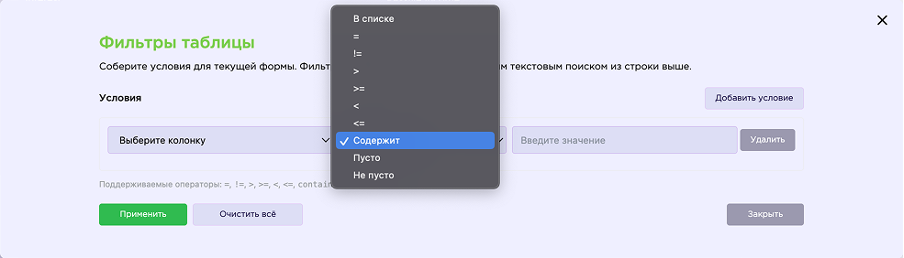
Фильтры можно комбинировать. Для списка значений вводите несколько значений через запятую.
Сортировка (по дате создания/обновления)
В таблице сортировка выполняется через заголовки колонок. Если колонка поддерживает сортировку, рядом с названием отображается иконка сортировки.
Для списка проектов и форм в текущем интерфейсе подтверждена именно фильтрация по датам через created_* и updated_*.

Если вашей команде нужна отдельная сортировка списка по датам, уточните локальную конфигурацию у администратора Сервиса или Потребителя.
Экспорт и импорт
Экспорт в Excel
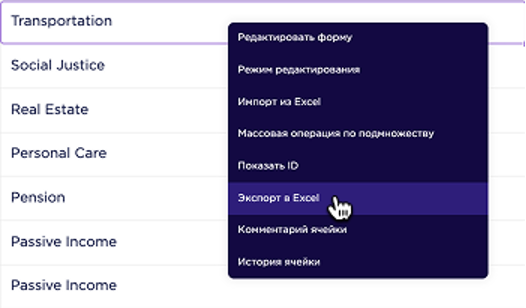
Чтобы выгрузить данные формы:
- Щелкните правой кнопкой мыши по таблице.
- Выберите
Экспорт в Excel. - Система скачает файл вида
table_<id>.xlsx.
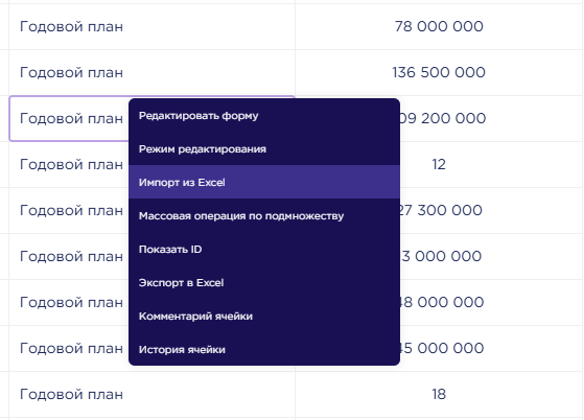
Импорт из Excel
Важное примечание: для импорта данных из Excel в модуль МВД требуется соблюдать несколько правил: • Набор данных должен быть идентичным по составу столбцов и консистентным по типам данных в столбцах, • Перед загрузкой данных требуется удалять шапку с названиями столбцов и оставлять непосредственно только массив данных. Чтобы загрузить данные в форму:
- Щелкните правой кнопкой мыши по таблице.
- Выберите
Импорт из Excel. - Система предложит вам Добавить файл (изначально кнопка Загрузить будет недоступна до момента прикрепления файла или файлов) ,
- Добавьте необходимые файлы и нажмите Загрузить
Комментарии
Создание комментария к ячейке
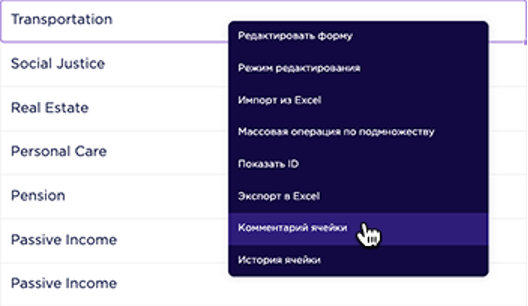
Чтобы добавить комментарий:
- Выберите ячейку.
- Щелкните правой кнопкой мыши.
- Выберите
Комментарий ячейки. - Введите текст комментария.
- Нажмите
Сохранить комментарий.
Редактирование комментария
В окне комментариев можно: • изменить существующий комментарий; • удалить комментарий; • обновить список комментариев.
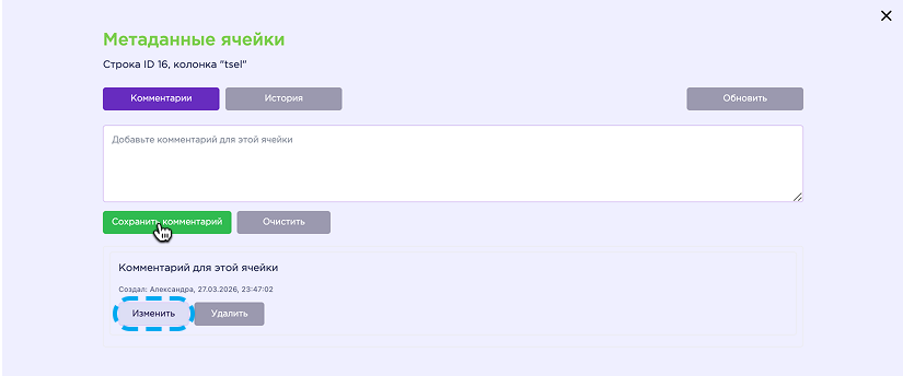
Для каждого комментария показывается, кто и когда его создал или изменил.
Форматирование текста
В текущем интерфейсе комментарии к ячейкам сохраняются как обычный текст без панели форматирования.
Расширенное форматирование текста подтверждено для комментариев при переходах статусов в бизнес-процессе. Доступно: • жирный текст; • курсив; • подчеркивание; • цвет текста; • цвет фона; • размер шрифта; • списки и ссылки.
Добавление изображений
Для комментариев к ячейкам в текущем окне используется простой текстовый ввод. Для комментариев бизнес-процесса изображения поддерживаются: • по URL; • из локального файла; • из буфера обмена.
История изменений
Просмотр истории ячейки
Чтобы посмотреть историю ячейки:
- Выберите нужную ячейку.
- Щелкните правой кнопкой мыши.
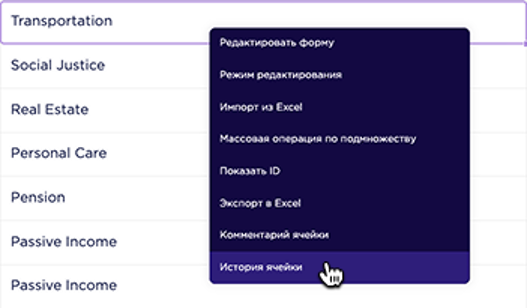
- Выберите
История ячейки.
В истории вы увидите: • дату и время изменения; • тип операции; • пользователя; • старое значение; • новое значение.
Просмотр истории формы
Чтобы посмотреть историю изменений формы, нажмите в правом верхнем углу кнопку “История изменений”. В открывшемся окне вы увидите: • пользователя, совершившего изменение; • порядковый номер строки, в которой было изменение; • тип совершенного изменения (добавление/изменение/удаление строк данных). По умолчанию в истории изменений отображается полный список изменений. При необходимости в правом верхнем углу окна можно включить фильтр на конкретный тип изменения (добавление/изменение/удаление).
Управление НСИ
Связь НСИ с иными данными
Формирование привязки справочника выполняется через контекстное меню “Редактировать форму”. Выберите тип данных у необходимого поля данных “Справочник”. Далее настройте подключение НСИ через окно Привязка справочника.
Там можно изменить:
• сам справочник;
• ключевую колонку;
• колонку значения;
• атрибуты;
• иерархию;
Редактирование справочника
В текущем окне справочника можно добавлять/редактировать/удалять: • атрибуты справочника; • элементы иерархии.
Структура справочника
Настройка иерархии
В блоке Иерархия справочника можно:
• указать valueId;
• задать parentValueId;
• определить sortOrder.
Так настраивается связь между элементом и его родителем.
Добавление элементов
Если справочник открыт как форма, новые элементы добавляются как новые строки таблицы. Для этого:
- откройте справочник;
- включите режим редактирования;
- добавьте новую строку;
- заполните значения;
- сохраните изменения.
Атрибуты справочника
В блоке Атрибуты справочника можно:
• добавить новую колонку атрибута;
• указать системное имя;
• указать отображаемое название;
• выбрать тип данных;
• удалить лишний атрибут.
Перевод статусов НСИ
Создание бизнес-процесса для справочников НСИ аналогично стандартной форме через настройки в контекстном меню по нажатию правой кнопки мыши.
Математические операции
Создание правила
Для добавления математических операций в расчеты данных формы:
- Щелкните правой кнопкой мыши по таблице;
- В появившемся контекстном меню выберите “Режим редактирования”;
- Щелкните еще раз правой кнопкой мыши по таблице;
- В появившемся контекстном меню выберите “Настроить выражение”.
В открывшемся окне “Бизнес-правила” вы сможете настроить: • название правила; • целевую колонку для выполнения правила; • окно для написания математического выражения; • флаги работы выражения (вкл/выкл, обнуление ячеек с ошибкой); • добавление нового правила.
Настройка правила
При создании правила с математическими операциями вы можете дополнительно: • включить/выключить правило. Это удобно, когда правило временно следует отключить, но сохранить его настройки в системе. • включить/отключить флаг “Обнуление ячеек с ошибкой”. Если настройка включена, то правило отработает полностью, оставив пустыми ячейки, где произошла ошибка в расчетах. Если настройка выключена, правило оставит всю целевую колонку пустой, предупредив об ошибке.
Настройка выражения
При написании выражения, которое должно отработать в выбранной целевой колонке, необходимо указывать поля формы в квадратных скобках. Примеры: [Цена] * [Количество]; [Цена] * 30. Если поле не будет указано в квадратных скобках, система оповестит об ошибке заполнения правила.
Расчет итогов
Создание правила
Для добавления строки итогов в форму:
- Щелкните правой кнопкой мыши по таблице;
- В появившемся контекстном меню выберите “Режим редактирования”;
- Щелкните еще раз правой кнопкой мыши по таблице;
- В появившемся контекстном меню выберите “Добавить строку итогов”. В открывшемся окне “Строка итогов” вы сможете настроить: • агрегацию из списка базовых операций для каждого столбца формы; • расположение строки (в начале/в конце) по кнопке.
Настройка правила
При создании правила со строкой итогов вы можете дополнительно: • включить/выключить правило. Это удобно, когда правило временно следует отключить, но сохранить его настройки в системе. • включить/отключить флаг “Обнуление ячеек с ошибкой”. Если настройка включена, то правило отработает полностью, оставив пустыми ячейки итогов, где произошла ошибка в расчетах. Если настройка выключена, правило оставит всю строку итогов пустой, предупредив об ошибке.
Внешний вид
После создания строки итогов к ней применится автоматически внешний вид, настроенный у формы. Если отображение строки итогов должно отличаться от общего вида формы, настроить его можно в настройках формы, перейдя по кнопке “Редактировать форму”.
Операции правила
Для расчетов бизнес-правила “Строка итогов” используются базовые математические операции (функции агрегации): • СУММ – сумма чисел в диапазоне, • СРЗНАЧ – среднее арифметическое, • СЧЁТ – количество ячеек с числами, • СЧЁТЗ – количество непустых ячеек, • МАКС – наибольшее значение, • МИН – наименьшее значение, • ПРОИЗВЕД – произведение чисел.
Консолидация
Создание правила
Для настройки консолидации данных из разных форм:
- Щелкните правой кнопкой мыши по таблице;
- В появившемся контекстном меню выберите “Режим редактирования”;
- Щелкните еще раз правой кнопкой мыши по таблице;
- В появившемся контекстном меню выберите “Консолидация”. В открывшемся окне “Консолидация данных” вы сможете выбрать: • целевую колонку; • формы для консолидации данных; • поля выбранных форм, по которым будет выполнено правило; • агрегацию из списка базовых операций, по которой данные будут объединяться в целевой колонке; • поля (ключи) для сопоставления форм.
Настройка правила
При создании правила с консолидацией данных вы можете дополнительно: • включить/выключить правило. Это удобно, когда правило временно следует отключить, но сохранить его настройки в системе. • включить/отключить флаг “Обнуление ячеек с ошибкой”. Если настройка включена, то правило отработает полностью, оставив пустыми ячейки, где произошла ошибка в расчетах. Если настройка выключена, правило оставит всю целевую колонку пустой, предупредив об ошибке.
Операции правила
Для расчетов бизнес-правила “Консолидация” используются базовые математические операции (функции агрегации): • СУММ – сумма чисел в диапазоне, • СРЗНАЧ – среднее арифметическое, • СЧЁТ – количество ячеек с числами, • СЧЁТЗ – количество непустых ячеек, • МАКС – наибольшее значение, • МИН – наименьшее значение, • ПРОИЗВЕД – произведение чисел.
Массовые операции на пересечении измерений
Для массовых операций над подмножеством строк используйте окно Массовая операция по подмножеству.
Особенно полезно оно в сценариях:
• работы по иерархии справочников;
• обновления большого набора однотипных значений;
• очистки или пересчета поднабора строк.
Блокировка ручного ввода в рассчитываемые ячейки
Если колонка используется как целевая колонка бизнес-правила, ручной ввод в нее блокируется. Это защищает расчетные данные от случайного изменения оператором.
Перерасчет при сохранении
После нажатия Сохранить система пересчитывает правила текущей формы.
Если использовать Сохранить + зависимые правила, перерасчет затронет и связанные формы.
Принудительный пересчет всех правил
Администратор Потребителя или Потребитель данных может нажать кнопку Пересчитать все правила.
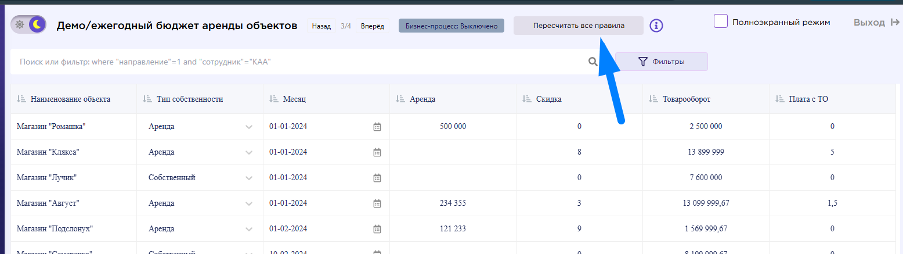
После завершения система покажет: • сколько таблиц обработано; • сколько строк пересчитано; • были ли ошибки или предупреждения.
Настройка ФЛК (форматно-логический контроль)
Создание правила контроля
Раздел Формально-логический контроль (ФЛК) вызывается по правому клику мыши из контекстного меню и позволяет:
• добавить правило;
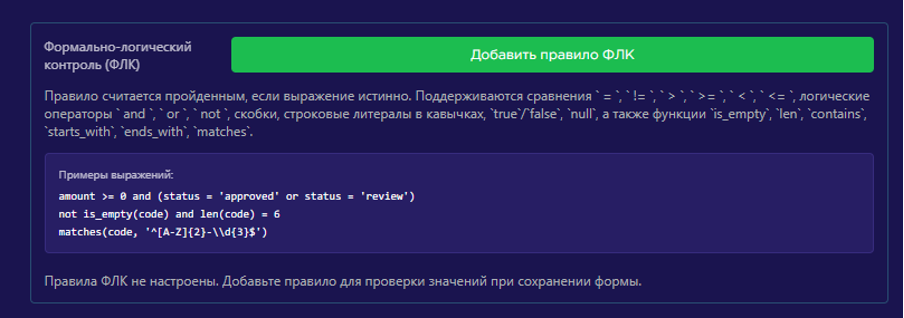 • указать его имя;
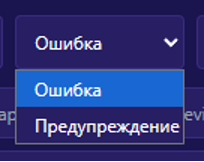
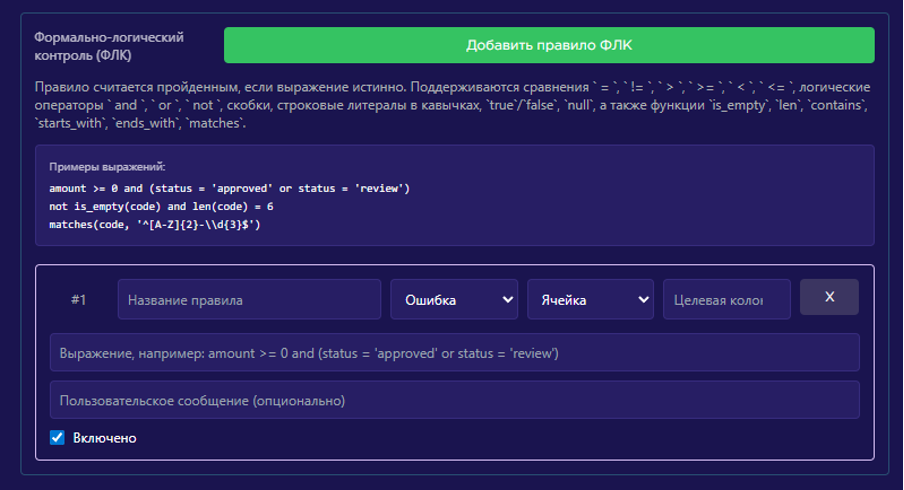 • выбрать уровень
 Ошибка или Предупреждение;
 • выбрать область проверки:
o
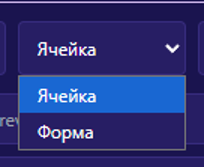
• выбрать область проверки:
o Ячейка;
o Форма;
 • при необходимости указать целевую колонку;
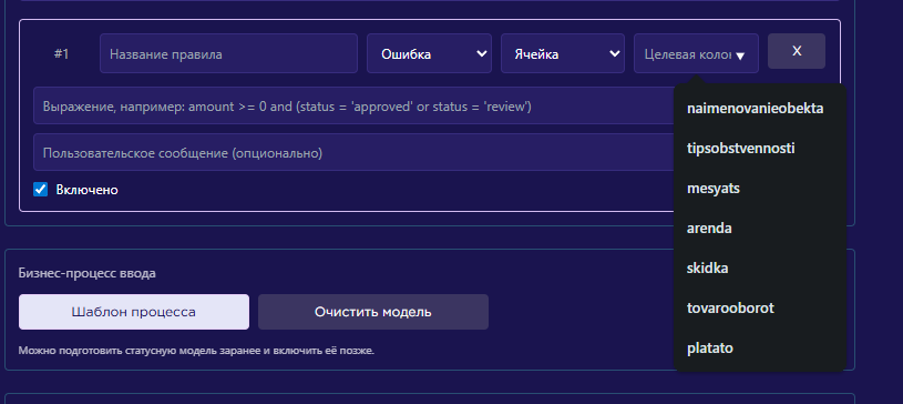 • ввести выражение проверки;
• задать пользовательское сообщение.
• ввести выражение проверки;
• задать пользовательское сообщение.
Проверка при сохранении
ФЛК выполняется при сохранении.

Если правило возвращает ошибку, пользователь получает сообщение об ошибке. Если правило возвращает предупреждение, система покажет предупреждение, но дальнейшее поведение зависит от вашей конфигурации и бизнес-сценария.
Формулы ФЛК
Логические операторы (and, or, not)
В выражениях ФЛК поддерживаются:
• and;
• or;
• not.
Операторы сравнения (<=, >=, =, !=)
В выражениях ФЛК поддерживаются:
• =;
• !=;
• >;
• >=;
• <;
• <=.
Строковые литералы
Строковые значения задаются в кавычках.
Пример:
status = 'approved'
Функции
В выражениях ФЛК доступны функции:
• is_empty;
• len;
• contains;
• starts_with;
• ends_with;
• matches
Примеры формул контроля
Примеры, которые можно брать за основу:
amount >= 0 and (status = 'approved' or status = 'review')
not is_empty(code) and len(code) = 6
matches(code, '^[A-Z]{2}-\\d{3}$')
Настройка бизнес-процесса
Создание бизнес-процесса
Создание бизнес-процессов доступно только пользователям с ролью Админ. Для настройки бизнес-процесса формы:
- Щелкните правой кнопкой мыши на таблицу.
- В появившемся контекстном меню выбрать пункт “Настроить бизнес-процесс”. В открывшемся окне вы можете: • включить/выключить бизнес-процесс; • создать необходимое количество статусов процесса в нужной последовательности; • назначить ответственных в рамках бизнес-процесса. Для каждого статуса задаются: • название; • следующий за ним статус; • ответственные; • порядок.
Назначение ответственных
У каждого статуса можно определить: • ответственных за заполнение; • ответственных за перевод статуса. Пользователи в обоих случаях выбираются через выпадающий список с возможностью множественного выбора. “Ответственные за заполнение”. Этим пользователям доступно редактирование на уровне данного статуса. “Ответственные за перевод статуса”. Этим пользователям доступно изменение статуса процесса.
Управление бизнес-процессом
Перевод статуса
После создания бизнес-процесса вверху формы отображается заполненная информация данного процесса: • текущий статус; • целевой статус в виде выпадающего списка (пользователю видны только те статусы, к которым ему выдали доступ); • кнопка “Выполнить”, которая активируется после выбора целевого статуса; • кнопка “История переходов”, где будут указаны пользователи, совершившие переводы и наименования статусов. Все элементы, за исключением текущего статуса, отображаются в зависимости от роли, настроенной внутри бизнес-процесса, а именно: • пользователь, который может заполнять данные, видит только “Текущий статус”, • пользователь, который может изменять статус, видит все элементы.
Комментарии процесса
В конструкторе процесса есть флаг Комментарий обязателен.
Если он включен, переход статуса без комментария выполнить нельзя.
Комментарий настраивается по кнопке, расположенной в окне целевого статуса. Она становится активной только после выбора целевого статуса.
Контроль целостности данных
Контроль целостности обеспечивается комбинацией механизмов: • правила ФЛК; • бизнес-правила; • ограничения роли на переходы и доступ к данным.
Ограничения доступа по статусам
Ответственные за заполнение
В рамках данного блока можно добавлять пользователей не только Пользователя с правом доступа Разработчик интерактивного отчета для редактирования форм, но также пользователей с ролью Пользователь, чтобы просматривать форму в текущем статусе. Права пользователей могут быть ограничены в рамках настройки ролевого доступа, которая устанавливается отдельно.
Ответственные за перевод статуса
В рамках данного блока можно добавлять пользователей с любой ролью для согласования и изменения статусов форм. Всем пользователям, за исключением Админа, состоящим в этом процессе, будут доступны только кнопки смены статусов бизнес-процесса. Права пользователей могут быть ограничены в рамках настройки ролевого доступа, которая устанавливается отдельно.
Изоляция данных
Настройка по подразделениям
На практике изоляция данных строится через группы и проекты: • администратор создает группы; • добавляет в группы пользователей; • назначает группам проекты. Так каждая группа работает только со своим набором проектов и данных.
Межведомственный доступ
Если одному пользователю нужен доступ к данным другого подразделения, администратор может: • добавить этого пользователя в нужную группу; • или назначить группе дополнительный проект. Это позволяет настраивать межведомственный доступ без дублирования данных.
Доступ к наборам данных других отделов
Доступ к чужим наборам данных настраивается централизованно администратором. Пользователь сам не расширяет свои права. Если вам нужен доступ к другому проекту или другому подразделению, отправьте заявку администратору МВД.
Права доступа на просмотр/редактирование форм
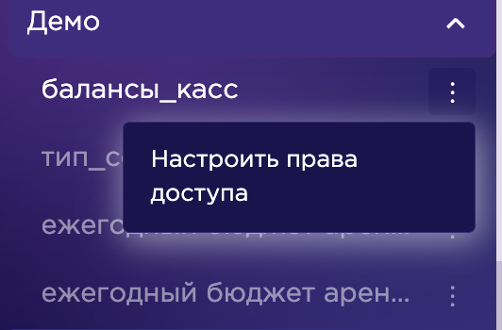
Настройка доступна только пользователям с ролью Админ. В меню проектов у формы:
- Нажать на кнопку «⋮»;
- В открывшемся меню выбрать пункт “Настроить права доступа”.
- В открывшемся окне можно выбрать:
• пользователей, которым доступна данная форма;
• тип доступа (чтение/редактирование).
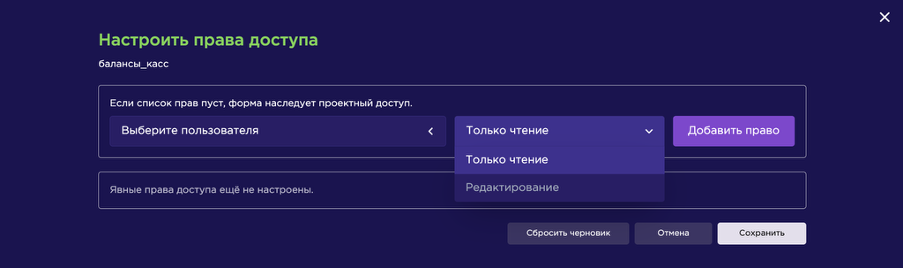
Выданные права отображаются в таблице доступов к форме. Пользователи с запретом на просмотр/редактирование не могут просматривать/редактировать формы.
Разграничение доступа к данным форм ввода
Настройка доступна только пользователям с ролью Админ. Для настройки прав доступа к данным формы:
- Щелкните правой кнопкой мыши на таблицу.
- В появившемся контекстном меню выбрать пункт “Настроить права доступа”. В открывшемся окне находится таблица, где первый столбец - список всех пользователей, которым доступна данная форма, второй и далее (в зависимости от количества колонок формы) - наименования столбцов формы. Начиная со второго столбца и далее (в зависимости от количества столбцов данных формы) в каждой ячейке напротив пользователя будет 2 флага: редактирование и чтение.
Настройка активации функций
• при “редактирование” = пользователь может редактировать конкретный столбец, где активирована данная функция. Для активации операции необходимо активировать сначала чтение; • при “чтение” = пользователь может видеть конкретный столбец, где активирована данная функция; • если не выбран ни один из флагов = полный запрет на данный столбец, то есть в форме видно его пользователю не будет.
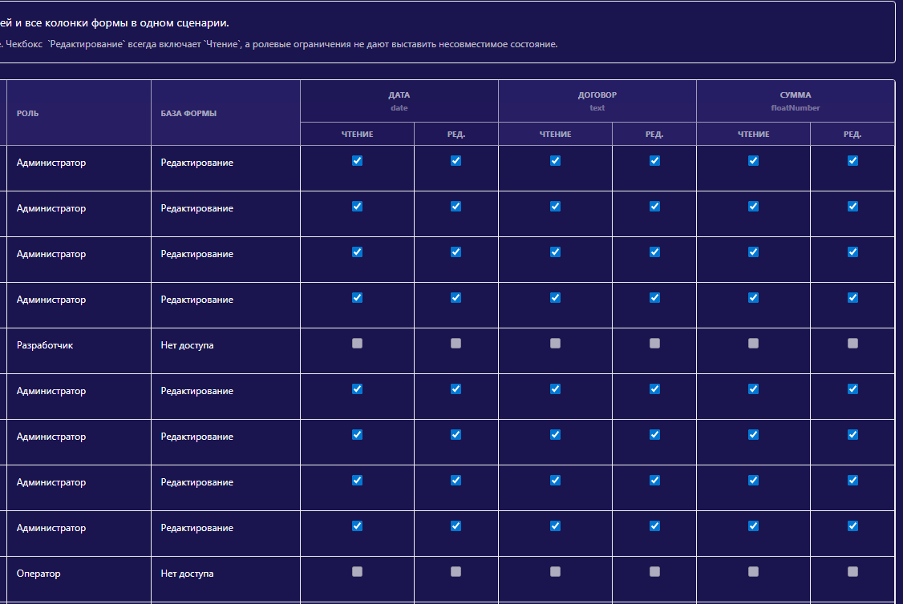
Ограничения пользователей • для админа = права доступа не ограничиваются; • для оператора данных = доступно редактирование только данных, без возможности изменять саму форму; • для оператора форм = доступно редактирование только формы, без возможности изменять данные; • для зрителя = недоступно редактирование. Флаг будет всегда только один - на чтение.