Страница «Лицензии»
На вкладке "Лицензии" представлена информация о текущем лицензионном ключе (1), а также о количестве доступных и использованных лицензий (2). Все пользователи, получившие лицензии, отображаются в таблице, где осуществляется управление их учетными записями и лицензиями(3).
Подробнее про типы лицензий по ссылке. Узнать про стоимость лицензий по следующей ссылке.
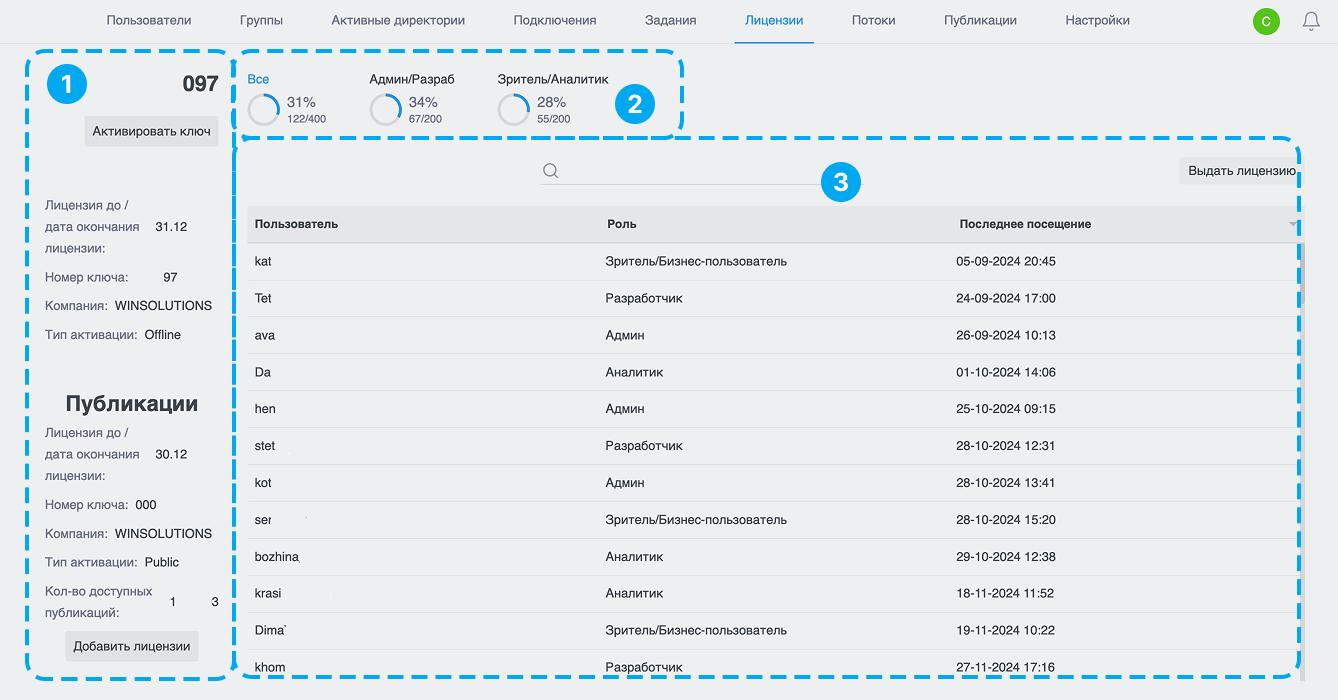
Блок информации
Эта область предназначена для отображения оставшегося времени до завершения действия и активации лицензионного ключа. Для активации ключа выполните следующие шаги:
- Нажмите на кнопку «Активировать ключ».
- В появившемся окне выберите файл с ключом.
- Подтвердите активацию, нажав кнопку «Активировать».
После успешной активации появится сообщение о том, что лицензионный ключ активирован, и информация о лицензии будет доступна в разделе «Лицензии». Все пользователи с активными лицензиями получат свои роли автоматически, если использовался другой ключ. Если новый ключ имеет меньше лицензий или ролей, пользователи в конце списка потеряют доступ в соответствии с недостающим количеством.
Фильтр по лицензиям
В этом разделе представлена информация о количестве и проценте использованных лицензий по сравнению с общим числом, а также по их категориям. Вы можете отфильтровать пользователей по типу лицензии, кликнув на соответствующую категорию. Это позволит вам увидеть только тех пользователей, которые имеют выбранный тип лицензии.
В Fastboard лицензии делятся на два взаимозаменяемых типа:
- Админ./Разраб. — такие лицензии могут быть выданы как администраторам, так и разработчикам.
- Зритель/Аналитик. — эти лицензии доступны для пользователей с ролями «Зритель» и «Аналитик».
Например, если у вас есть 10 лицензий типа «Зритель/Аналитик», вы можете распределить их между 10 аналитиками, или же между 1 аналитиком и 9 зрителями, либо 2 аналитиками и 8 зрителями и так далее. Точно такая же схема работает для лицензий типа «Админ./Разраб.».
В системе всегда должен оставаться хотя бы один администратор, иначе доступ к административной панели будет закрыт.
Таблица пользователей
Основные операции, связанные с управлением лицензиями и ролями.
- Выдача/отзыв лицензий: назначайте или аннулируйте лицензии для пользователей.
- Редактирование лицензий: изменяйте информацию о пользователе в рамках лицензии.
- Изменение ролей: обновляйте роль пользователя в системе лицензирования.
- Сортировка пользователей: упорядочивайте список по различным критериям: по роли или дате последнего входа
- Фильтрация по логину: находите пользователей, вводя их логин в специальное поле.
Выдача лицензии пользователю
- В правом верхнем углу таблицы нажмите на кнопку «Выдать лицензию».
- В открывшемся всплывающем окне выберите нужного пользователя и подтвердите действие, нажав кнопку «Выдать».
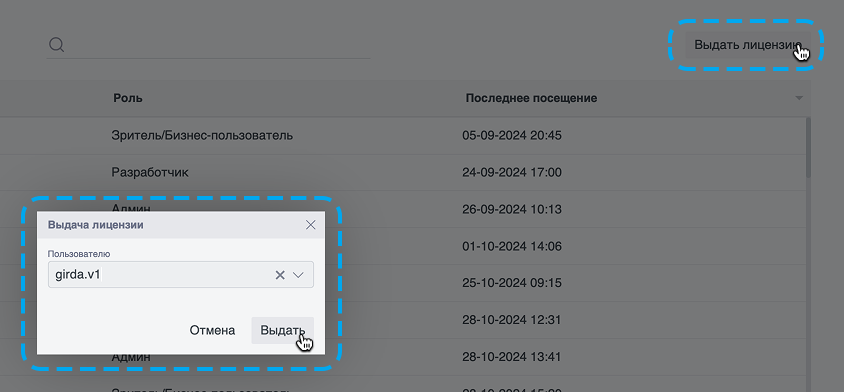
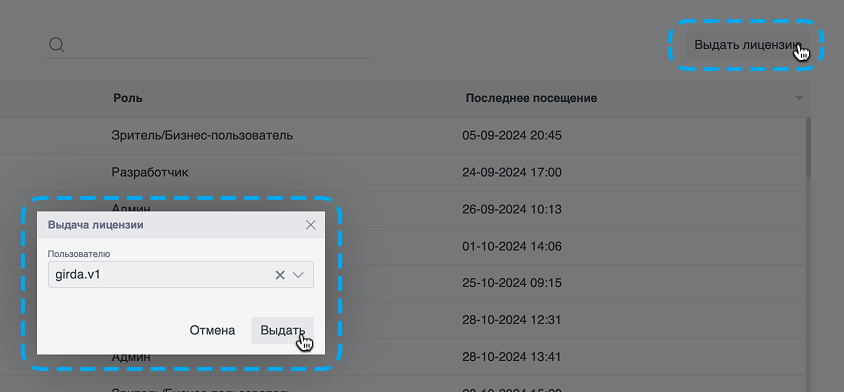
Результат:
- Появится сообщение о том, что «Лицензия успешно активирована».
- В соответствующей ячейке таблицы отобразится логин пользователя, которому была выдана лицензия.
- На странице пользователя активируется переключатель «Лицензия выдана».
- Пользователь получит доступ к приложению с правами, соответствующими его роли.
Управление пользователями
В этой секции вы сможете управлять лицензиями пользователей. Доступные действия отображаются при наведении на строку таблицы.
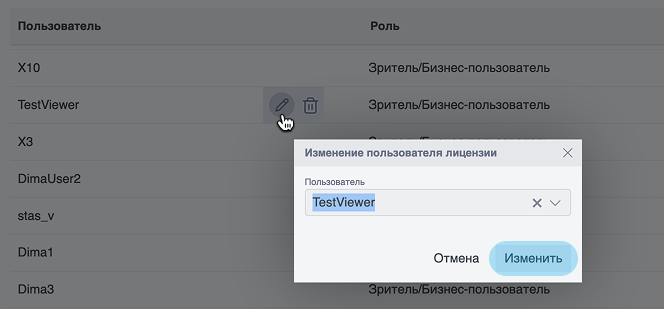
Передача лицензии другому пользователю. Чтобы изменить владельца лицензии найдите в таблице лицензий нужного пользователя и кликните на иконку «Карандаш» в соответствующей строке. В открывшемся окне выберите нового пользователя из списка. Подтвердите изменения, нажав кнопку «Изменить».
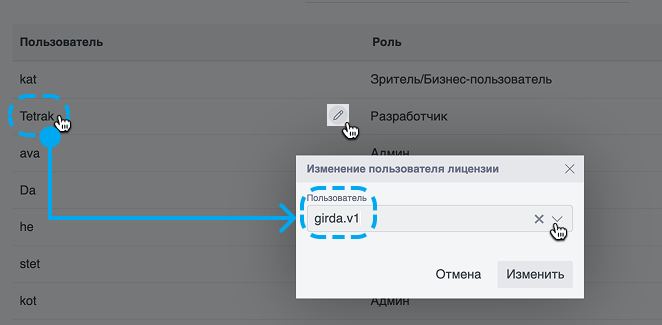
Изменение роли пользователя
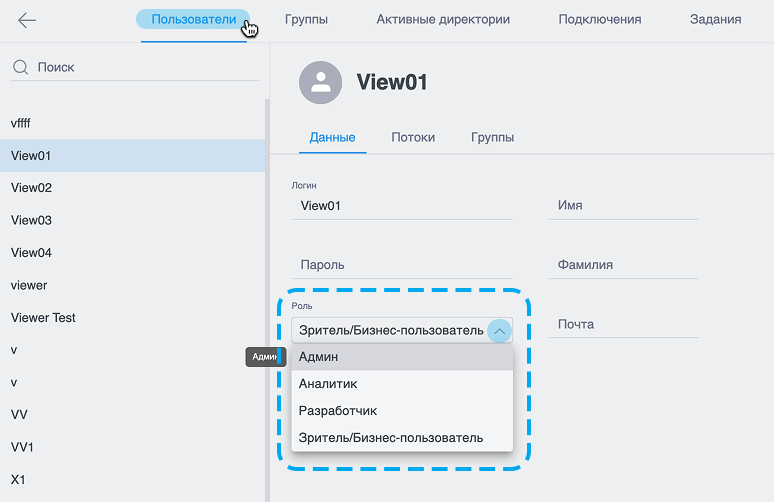
Роли в лицензиях синхронизированы с ролями в системе. Изменяя роль в лицензии, вы также обновляете её в системе. Существует два способа как изменить роль пользователя:
Способ 1: Изменение на странице лицензий
- Найдите нужного пользователя в таблице и кликните на иконку «Карандаш» в столбце «Роли».
- Выберите новую роль из списка.
- Подтвердите изменения, нажав кнопку «Изменить».
Способ 2: Изменение на странице пользователя
- Перейдите на страницу пользователя и измените его роль.
- Нажмите кнопку «Сохранить».
Удаление лицензии у пользователя
Лицензию можно отозвать, но удалить пользователя из системы нельзя. Существует два способа как удалить лицензию у пользователя:
Способ 1: Удаление на странице лицензий
- В таблице найдите нужного пользователя и кликните на иконку «Корзинка».
- Подтвердите удаление, нажав кнопку «Удалить» в открывшемся окне.
Способ 2: Удаление на странице пользователя
- На странице пользователя снимите отметку с переключателя «Лицензия выдана».
- Нажмите кнопку «Сохранить».