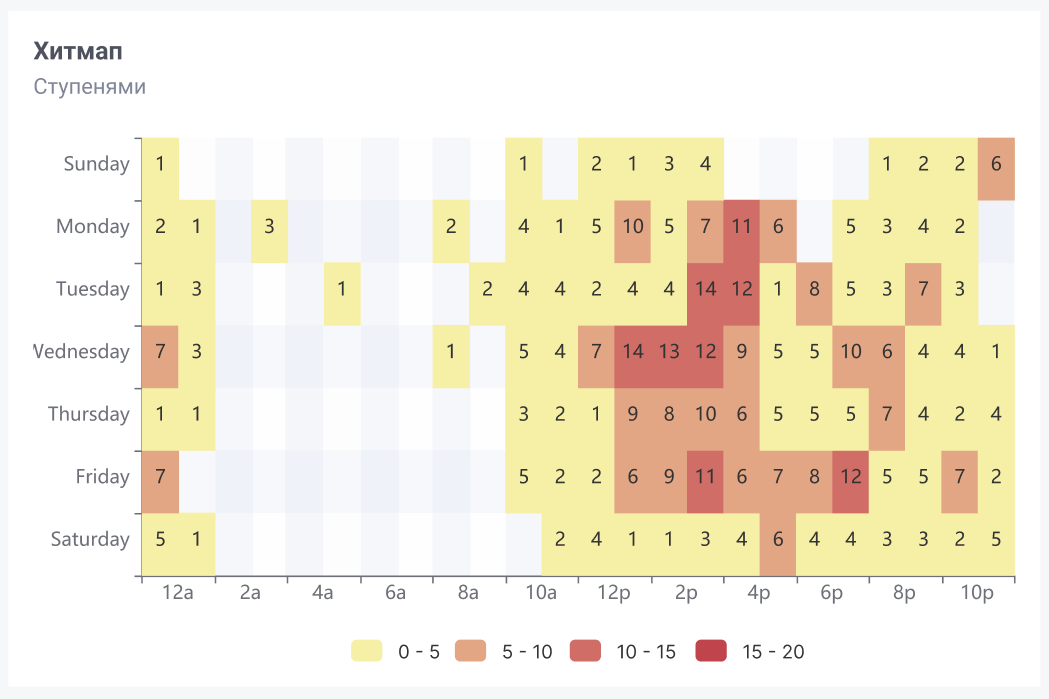
Представляет собой две координатные оси и прямоугольники разного цвета, расположенные на координатной плоскости, где отдельные значения обозначены цветом. Интенсивность или насыщенность цвета напрямую соответствует величине отображаемого значения.
Диаграмма Тепловая карта (градиент)
Диаграмма Тепловая карта (градиент)
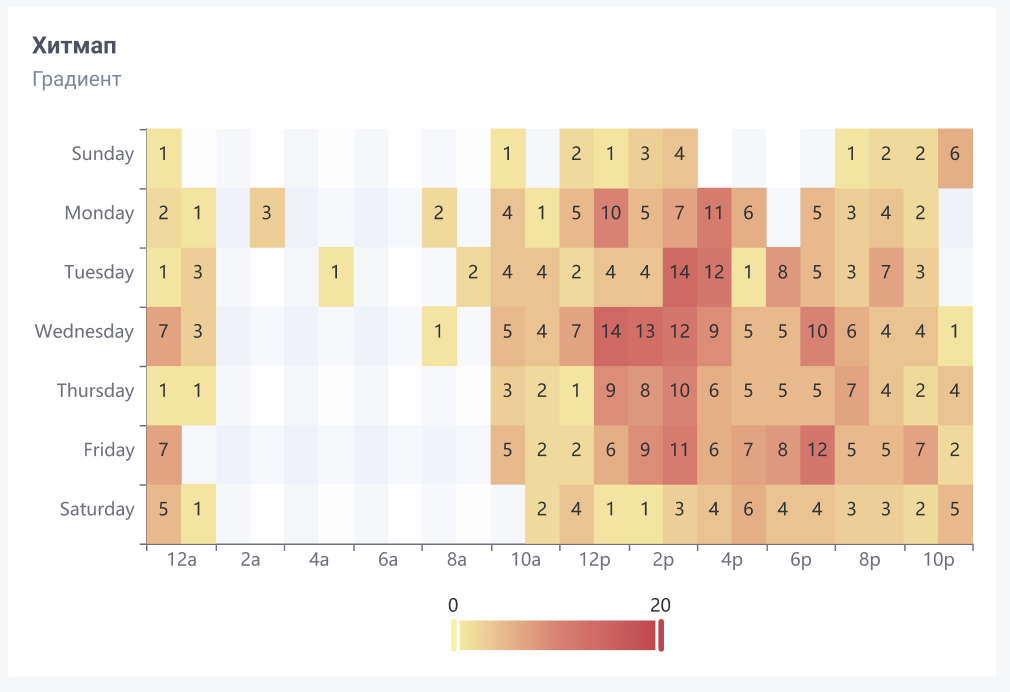
Диаграмма Heatmap (ступенями)
Вкладка «Данные»
Вкладка содержит стандартные верхнеуровневые настройки, подробнее о них можно почитать по этой ссылке.
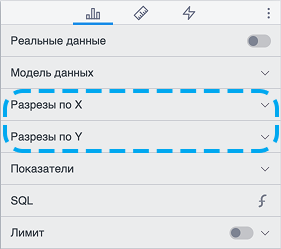
Разрезы по X и Y
От стандартного набора параметров отличается наличием двух осей (X и Y). Для построения требуется:
- 2 разреза (измерения) — задают координаты по осям X и Y;
- 1 показатель (мера) — определяет значения на пересечениях координат.
Дополнительные показатели или разрезы не поддерживаются. Доступна настройка параметров показателя и разрезов:
- показ пустых значений (отображение меток без данных на осях);
- группировка по дате (изменение отображения значений в соответствии с выбранной группировкой).
Настройки показателей
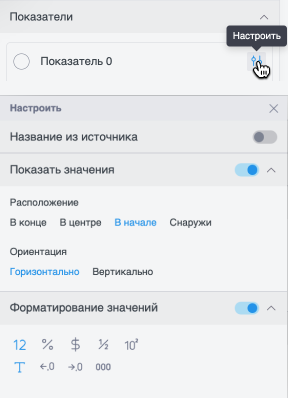
Параметры значений показателя открываются через иконку :
 .
.
Включают:
-
Показать значения — отображение на диаграмме.
-
Ориентация — поворот на 90°.
-
Начертание — жирный/курсив/подчёркивание.
-
Размер шрифта — в пикселях.
-
Межбуквенный интервал — в пикселях.
-
Цвет символов — выбор цвета.
-
Форматирование — например, «1» → «1,00 $».
-
Формат данных — числовой, процентный, валютный, долевой, степень числа.
-
Доп. параметры :
- текст после числа;
- регулировка знаков после запятой;
- разбивка числа пробелами (по три символа).
Вкладка "Вид"
Для диаграммы "Тепловая карта" предусмотрены стандартные секции. Уникальные рассмотрим ниже.
Инструменты
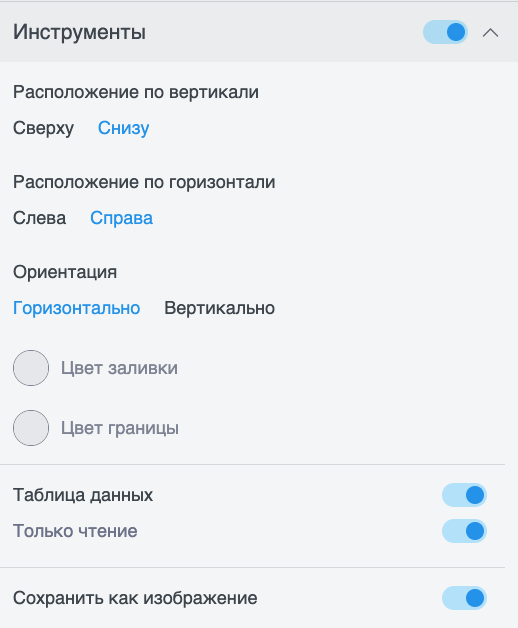
При активации положения «Вкл» на визуализации появляются две интерактивные кнопки, которые можно:
-
свободно разместить в любой области визуализации;
-
выделить цветом для лучшей заметности.
Функции кнопок 
- Стрелка вниз — позволяет скачать тепловую карту в виде изображения.
- Лист — преобразует тепловую карту в табличный формат.
Оформление точек данных
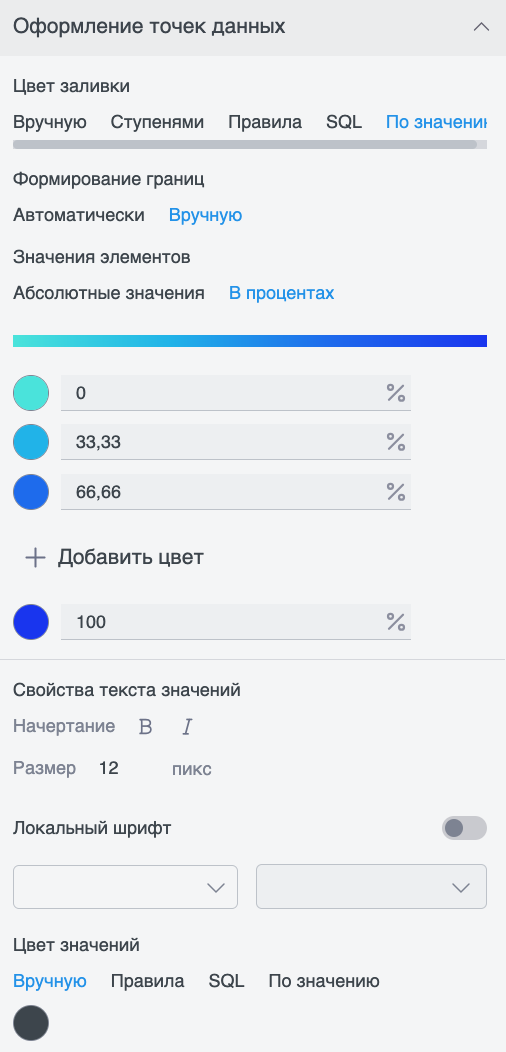
В «Оформление точек данных» доступны следующие настройки:
-
Цвет заливки
-
Формирование границ
-
Условие подсвечивания значений — автоматическая или ручная настройка яркости цвета в зависимости от величины значения (чем выше значение,тем ярче цвет)
-
Текст значений — возможность:
- настроить отображение числовых или текстовых значений на точках;
- возможно установить уникальный шрифт
Ось X и Y
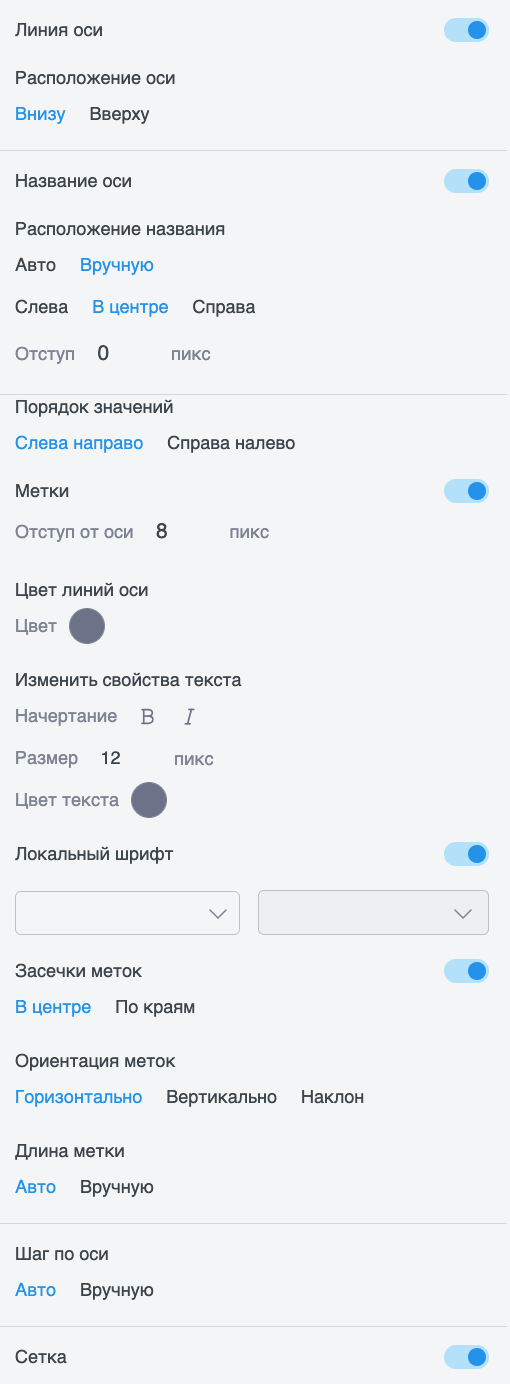
Настройки осей включают следующие параметры:
-
Отображение:
- включить/выключить линию
-
Расположение:
- выбрать позицию: вверху или внизу.
-
Название оси:
- включить/выключить отображение названия;
- настроить способ расположения: автоматически или ручную;
- при ручном расположении выбрать позицию: слева, по центру или справа;
- задать отступ в пикселях
-
Порядок значений:
- слева направо;
- справа налево
-
Оформление линии оси
- настройка цвета линии
-
Параметры текста:
- начертание (жирный, курсив);
- размер шрифта;
- цвет текста;
- выбор локального шрифта
Приближение и прокрутка
Раздел настроек «Приближение и прокрутка» предоставляет функционал для управления масштабированием тепловой карты посредством скроллинга.
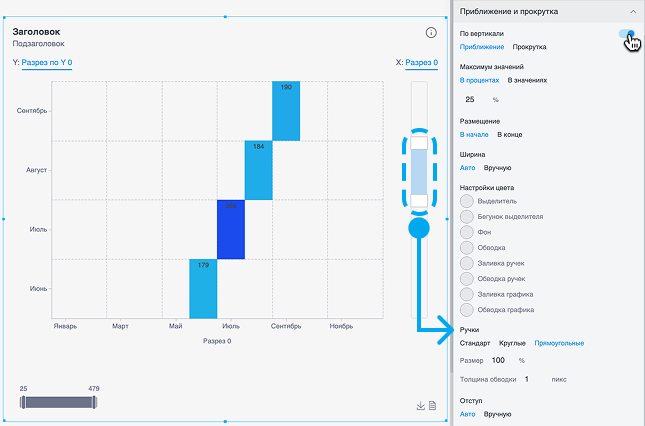
Ключевые параметры :
-
Выбор режима взаимодействия:
- режим приближения для масштабирования тепловой карты;
- режим прокрутки с возможностью выбора ориентации: вертикальной или горизонтальной.
-
Параметры отображения данных в режиме прокрутки:
- представление значений в процентном соотношении;
- отображение данных в абсолютных числовых значениях.
-
Позиционирование элемента прокрутки:
- размещение в начальной части виджета;
- размещение в конечной части виджета.
-
Конфигурирование визуального представления бегунка:
-
настройка ширины: автоматический расчёт или ручная установка;
-
регулировка границ: возможность увеличения или уменьшения размеров;
-
выбор формы: стандартная, круглая или прямоугольная конфигурация;
-
кастомизация оформления:
- назначение цвета выделителя бегунка;
- установка заливки фона;
- определение формы элементов управления (ручек).
-
Ручные отступы графика
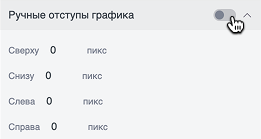
В разделе настроек ручных отступов вы можете определить индивидуально заданные значения отступов для таблицы. Настройте расстояние от границ таблицы до её содержимого отдельно для каждой стороны: сверху, снизу, справа и слева.
Вкладка "События"
Все параметры в этой вкладке являются стандартными. Подробнее 👉 тут 👈