Создание макета
Создание или открытие проекта
Начните с создания нового проекта или откройте существующий.
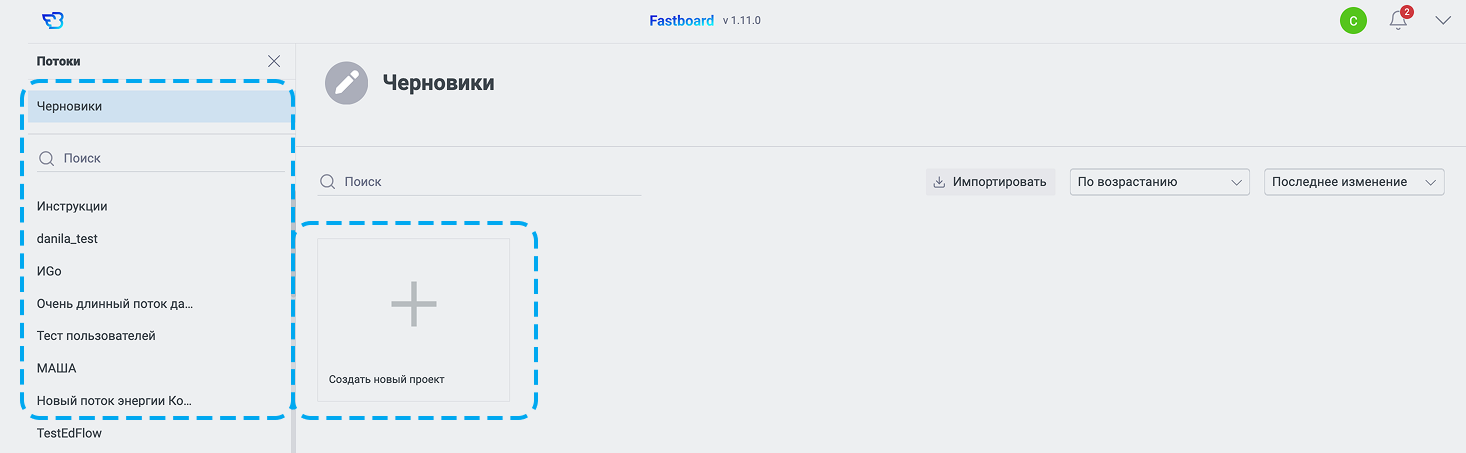
В верхнем левом углу под кнопкой возврата на главную страницу расположена библиотека визуальных компонентов. Можно начать собирать дашборд (отчёт) без реальных данных, так как все визуальные компоненты по умолчанию работают в режиме прототипирования по умолчанию (подробнее о виртуальных данных).
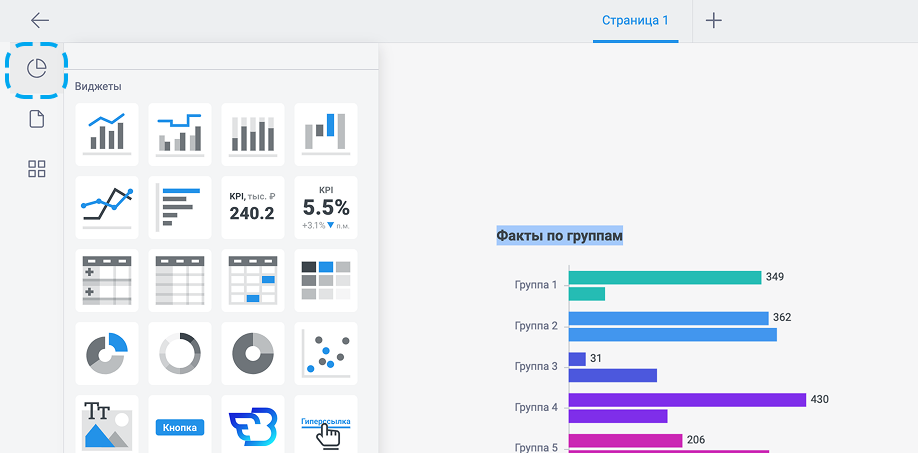
Вставка визуального компонента на страницу
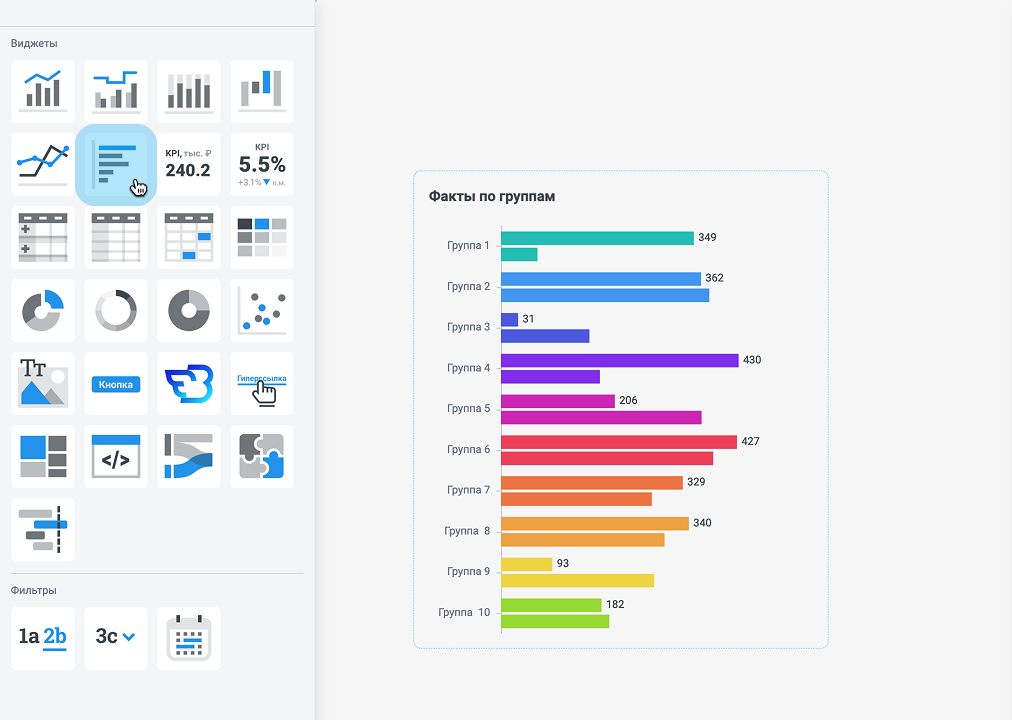
Существует два способа добавления визуального компонента:
Способ 1: Выберите нужную визуализацию, кликнув по ней левой кнопкой мыши, затем нажмите в любом месте рабочей области, чтобы вставить её. Размеры визуального компонента будут установлены автоматически.
Способ 2: Вы можете вручную нарисовать визуализацию, зажав левую кнопку мыши и протянув курсор, задавая необходимые размеры.
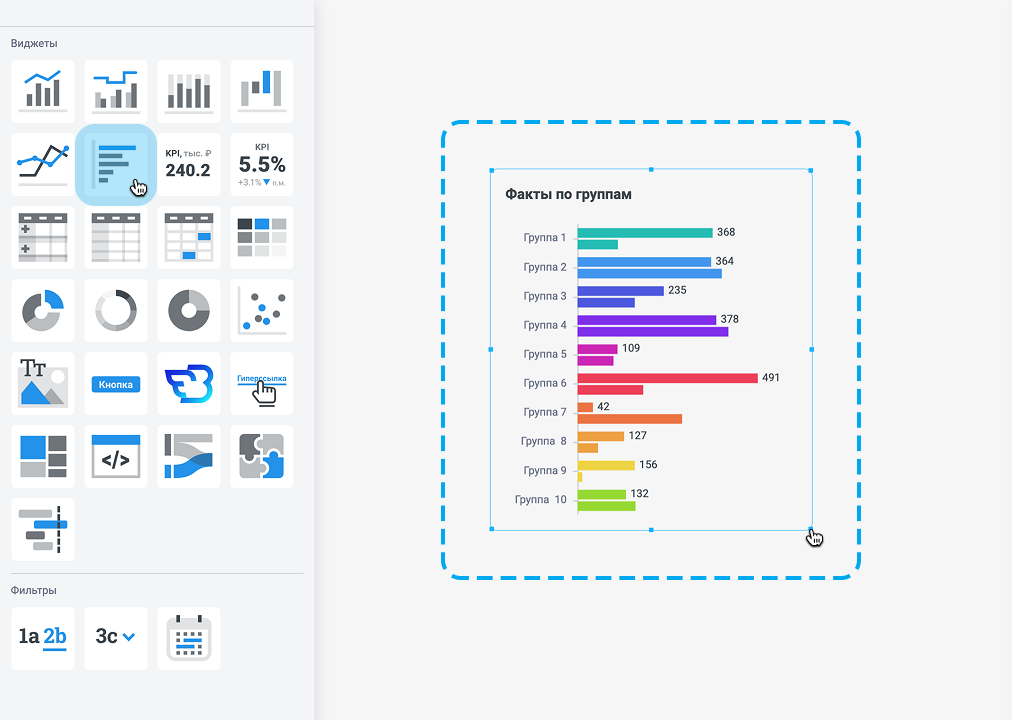
Настройка визуального компонента
При необходимости измените параметры визуального компонента. Для этого кликните на визуальный компонент, и в правом верхнем углу появится панель с настройками.
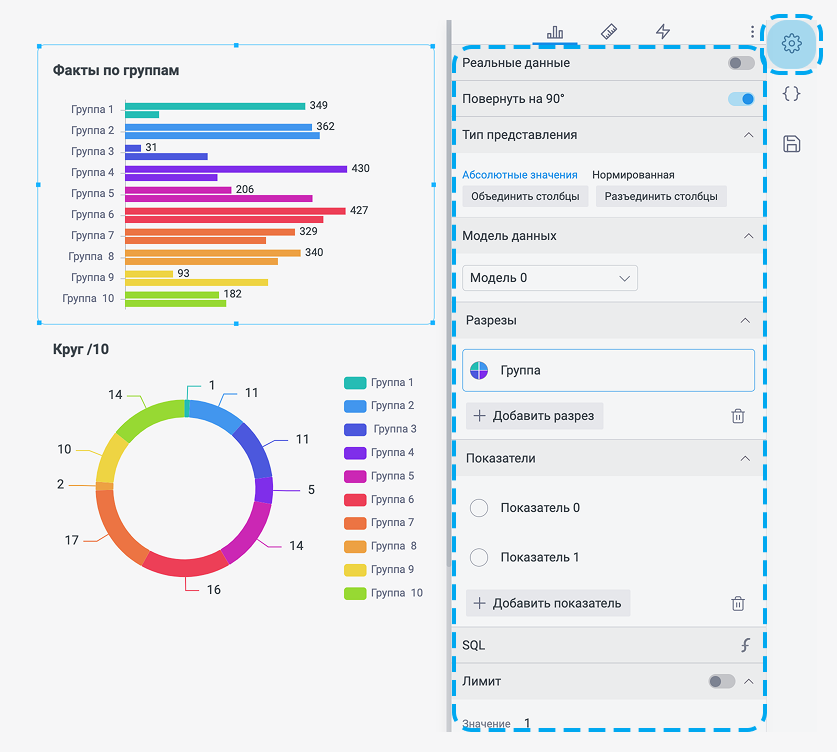
Преобразование внешнего вида визуального компонента
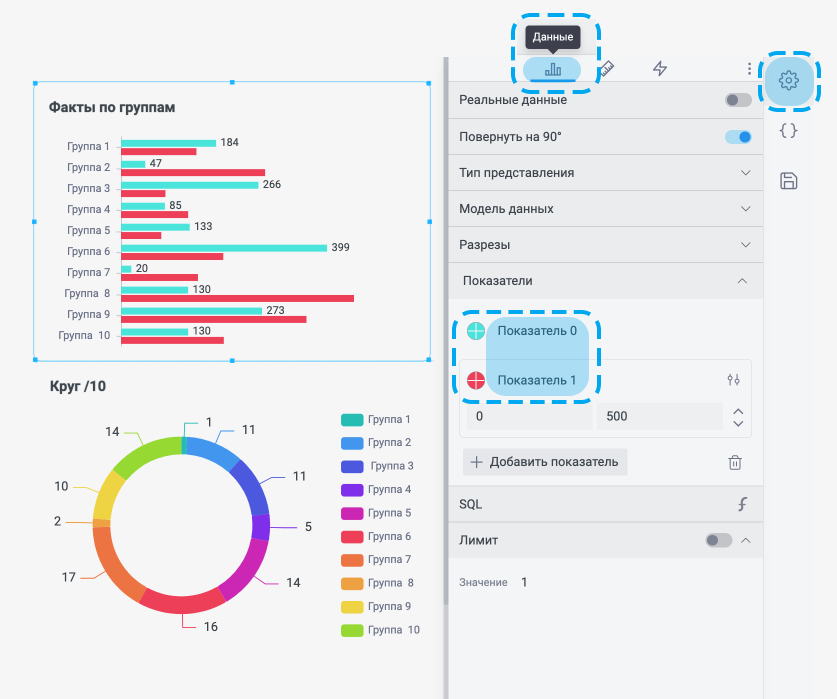
С помощью вкладки "Данные" вы можете изменить визуальные характеристики визуального компонента. Например:
- Повернуть визуальный компонент на 90 градусов.
- Изменить цвета показателей
Подробнее о создании визуальных компонентов можно почитать в статье "Параметры Визуального компонента"