Главная страница в менеджере проектов организована в четыре основных блока, включая навигацию по потокам, центральный блок с вкладками для управления проектами и доступами, правую боковую панель с информацией о проекте и выпадающее меню с настройками.
Страница менеджера проектов состоит из четырёх основных блоков:
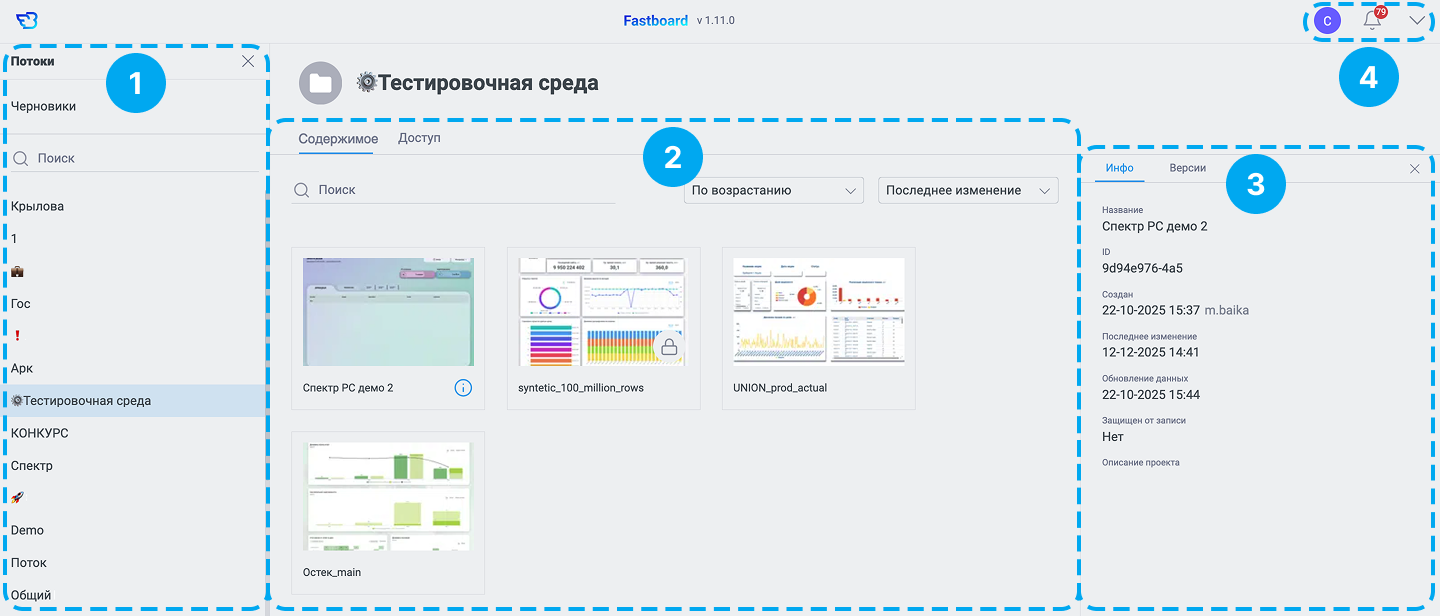
- Навигация по списку потоков, доступных пользователю (включая папку "Черновики", уникальную для каждого пользователя).
- Центральный блок. Название выбранного в данный момент потока и навигация по его вкладкам «Содержиимое» и «Доступы».
- Правая боковая панель. Содержит информацию о выбранном проекте и его версиях. Вызывается нажатием на кнопку (i)
 при наведении курсора на проект.
 - Выпадающее меню. Содержит кнопки для смены интерфейса, выхода из учётной записи, перехода в панель администратора (только для пользователя с ролью «Админ»). В этом же меню доступен раздел "Помощь", в котором находятся ссылки на текущее руководство, руководство администратора, новости релизов
Черновики и список потоков
Потоки можно сравнить с папками в которых лежат проекты. Если пользователь создал поток, он появляется в данном списке. Также в этом списке будут показаны все потоки к которым пользователь имеет доступ. Поток нужен, чтобы отделить одну группу проектов от другой. К разным потокам могут иметь доступ разные пользователи или группы пользователей (вызывается через вкладку "Доступ" либо через панель администратор. Подробнее про доступы тут.).
Черновики – постоянный поток пользователей с ролями «Админ», «Разработчик», «Аналитик». Проекты находящиеся в этом потоке видны только данному пользователю. Поток нельзя удалить или переименовать. Во всём остальном он ничем не отличается от других потоков.
Для роли «Зритель» черновики не предусмотрены, так как эта роль предназначена для бизнес-пользователей, которые не занимаются разработкой.
Действия со списком потоков
-
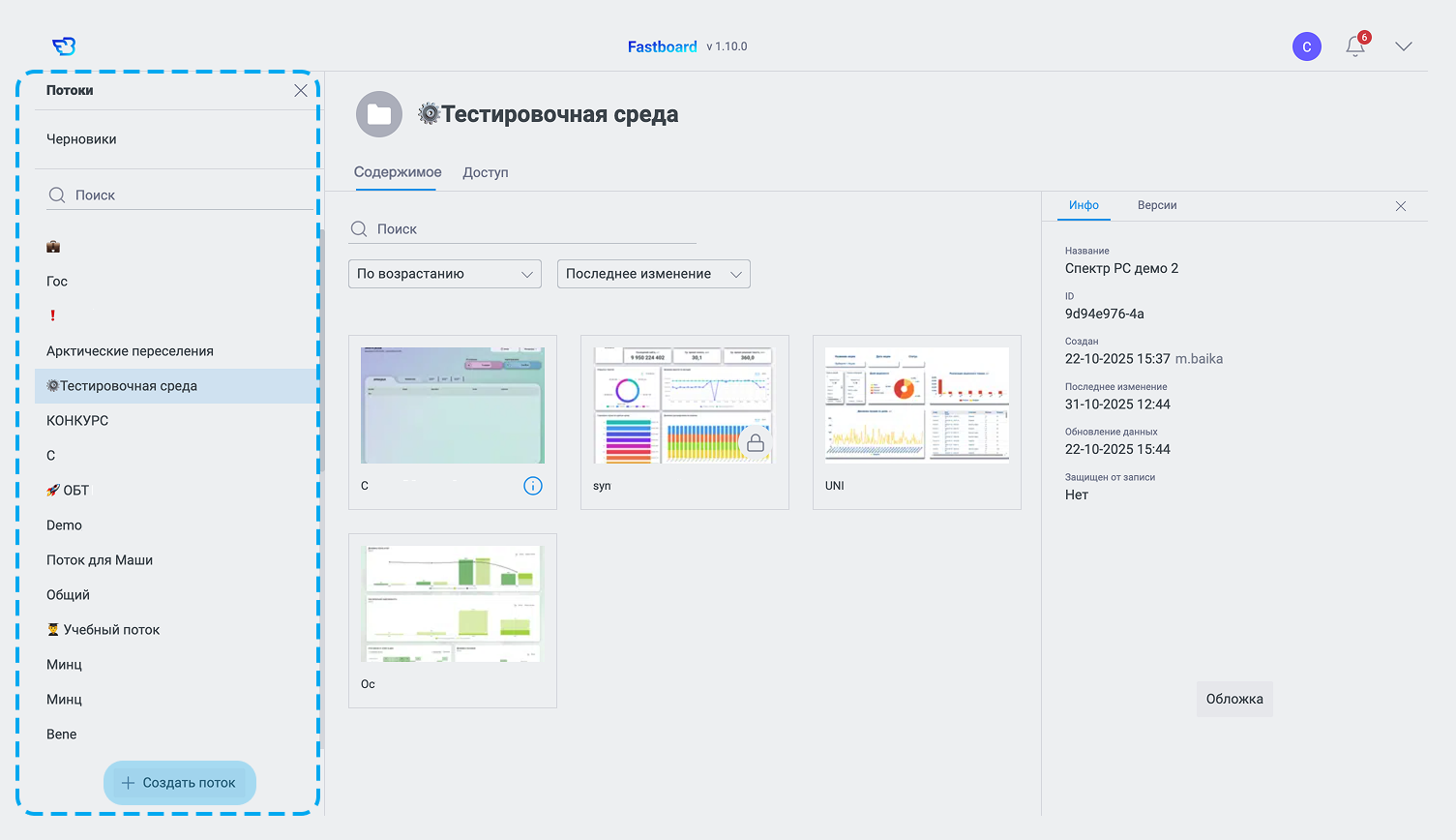
Создать поток. Нажатием по кнопке «Создать поток» в левом нижнем углу экрана вызывается модальное окно для ввода названия. После нажатия на кнопку «Ок» новый поток появляется в списке доступных пользователю.
-
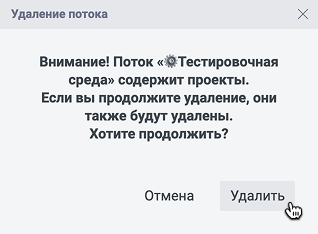
Удалить поток. При наведении на элемент списка, либо на название в титульной части, справа от названия появится кнопка «Корзина». (Доступно при наличии прав на управление)
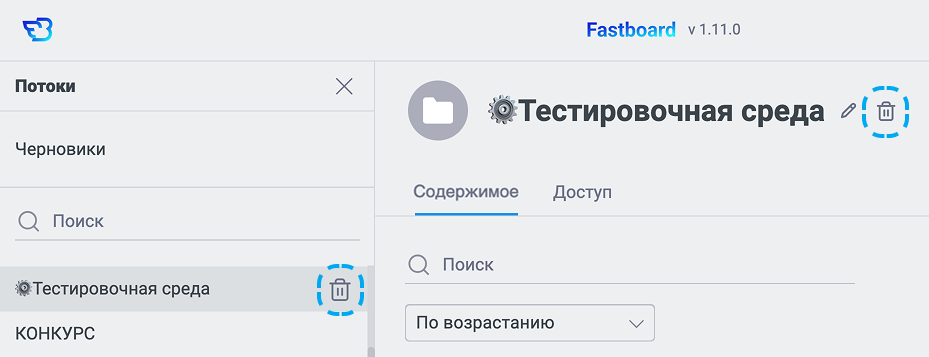
При нажатии на кнопку удаления откроется модальное окно. После нажатия на кнопку "Удалить" в модальном окне поток будет удален из системы. Кнопка «Отмена» закроет модальное окно без изменений.
-
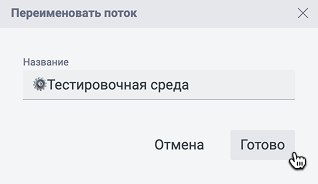
Переименовать поток. В титульной части при наведении на название появится иконка «Карандаш». Клик на ней откроет модальное окно в котором можно изменить название потока. Для подтверждения изменений нажать на кнопку «Готово». «Отмена» закроет модальное окно без изменений. (Доступно при наличии прав на управление)
-
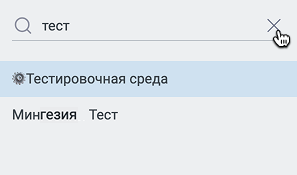
Фильтрация списка через поиск. В поисковой строке над списком потоков можно ввести поисковый запрос. В списке останутся только проекты в названии которых содержится комбинация введенных символов. Клик по крестику в поисковой строке очистит строку и фильтрация сбросится
Центральный блок
Кроме функций переименования и удаления потока этот блок содержит навигацию по вкладкам. По умолчанию открыта вкладка "Проекты".
Вкладка "Содержимое"
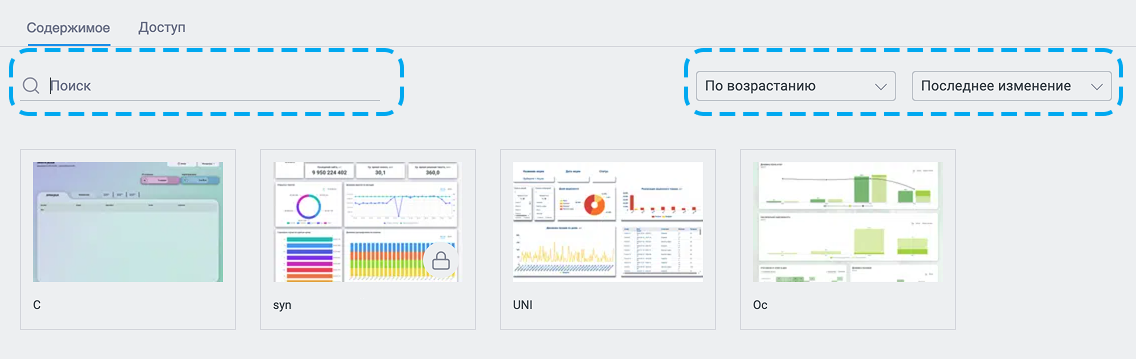
Вкладка содержит все проекты, находящиеся в открытом потоке.
-
Карточки проектов можно отсортировать в порядке возрастания или убывания по алфавиту или дате создания/изменения.
-
Также можно отфильтровать список проектов с помощью поисковой строки
-
Если Вы находитесь в потоке "Черновики", то есть возможность импортировать проект. При нажатии на кнопку "Импортировать" открывается окно выбора файла с Вашего устройства. Выбрать можно только файлы в формате JSON.
-
Более подробно о работе с проектами в специальном разделе.
Вкладка "Доступ"
Во вкладке «Доступ» представлена таблица с настройками доступа к потоку для пользователей и групп — выберите нужные параметры с помощью галочек.
С помощью строки поиска найдите нужного пользователя и настройте для него разрешения для работы с:
- потоком;
- управлением проектами;
- проектом;
- формами ввода.
В каждом блоке доступно от 3 до 9 параметров доступа.
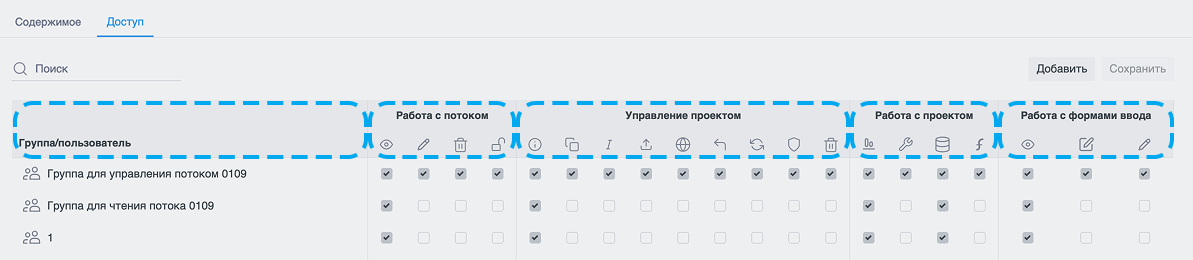
Выдача прав доступа к потоку
Сверху справа от таблицы есть кнопка "Добавить". Нажав на неё откроется окно с быстрой настройкой прав, нужно:
- Найти через строку поиска группу или пользователя.
- Снять/поставить галочку для изменение состава разрешений.
- Чтобы сохранить настройки, нажмите "Добавить".
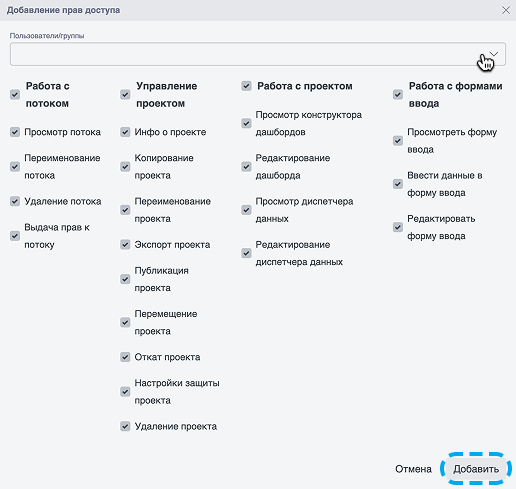
Работа с потоком
Состав разрешений:
 - Просмотр потока
 - Переименование потока
 - Удаление потока
 - Выдача прав к потоку
Управление проектом
Состав разрешений:
 - Информация о проекте
 - Копирование проекта
 - Переименования проекта
 - Экспорт проекта
 - Публикация проекта
 - Перемещение проекта
 - Откат проекта
 - Настройки защиты проекта
 - Удаление проекта
Работа с проектом
Состав разрешений:
 - Просмотр конструктора дашборда
 - Редактирование дашборда
 - Просмотр диспетчера данных
 - Редактирование диспетчера данных
Работа с формами ввода
Состав разрешений:
 - Просмотреть форму ввода
 - Ввести данные в форму ввода
 - Редактировать форму ввода
Правое боковое меню
Активируется нажатием на иконку «i» при наведении курсора на проект в потоке.
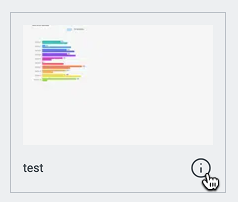
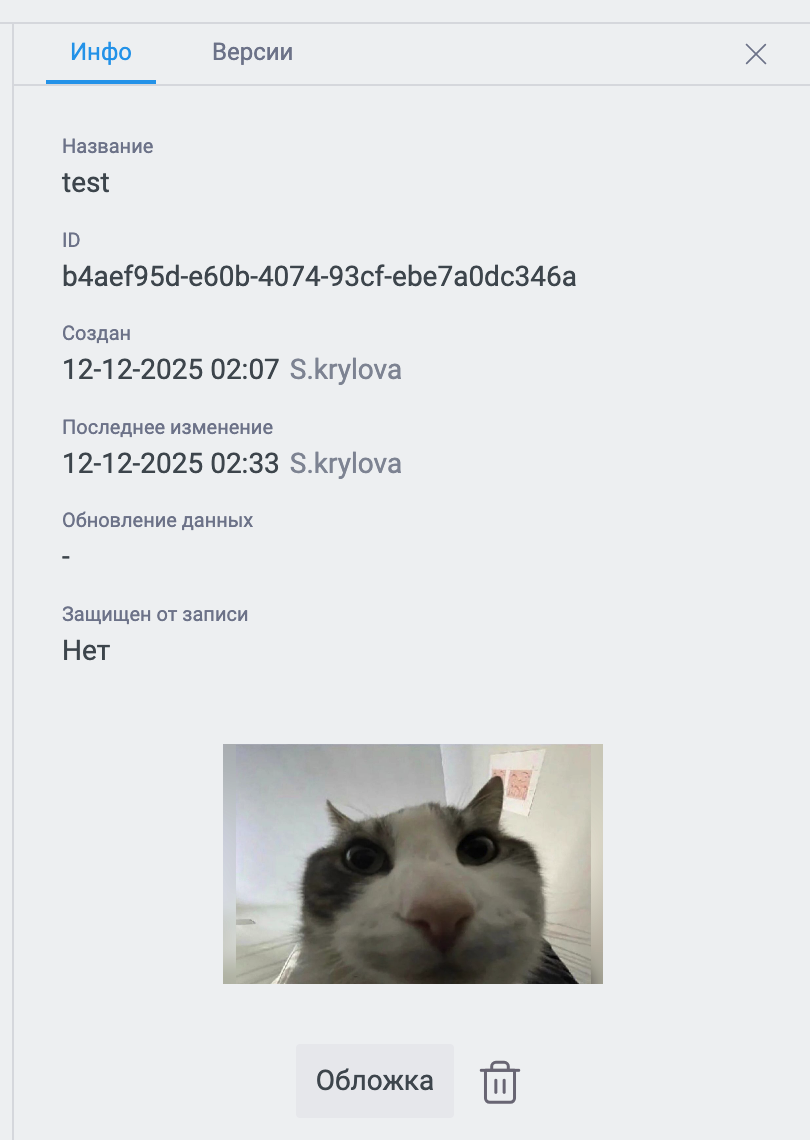
Содержит две вкладки:
-
Инфо. Информация о проекте: Название, уникальный идентификатор, даты создания и последнего изменения, автор проекта, автор последнего изменения, дата обновления данных, наличие защиты от записи и кнопка для выбора обложки проекта в потоке. При нажатии на кнопку выбора обложки открывается окно для выбора изображения с устройства в формате png или jpeg.
-
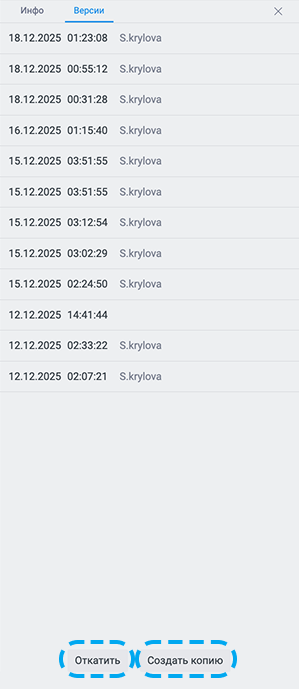
Версии. Список точек сохранения проекта и возможность откатить проект к одной из них, либо создать из нее копию. Операция аналогичная той, которая подробно описана по ссылке.