Подключение визуала к данным из реальной модели
В этой инструкции рассматривается пошаговое подключение визуала к данным из реальной модели, подготовке и загрузке данных, охватывая процесс подключения источников, выбор необходимых таблиц, сохранение и запуск скриптов, а также создание связей между таблицами и настройку визуализаций.
Шаг 1: Доступ к диспетчеру данных
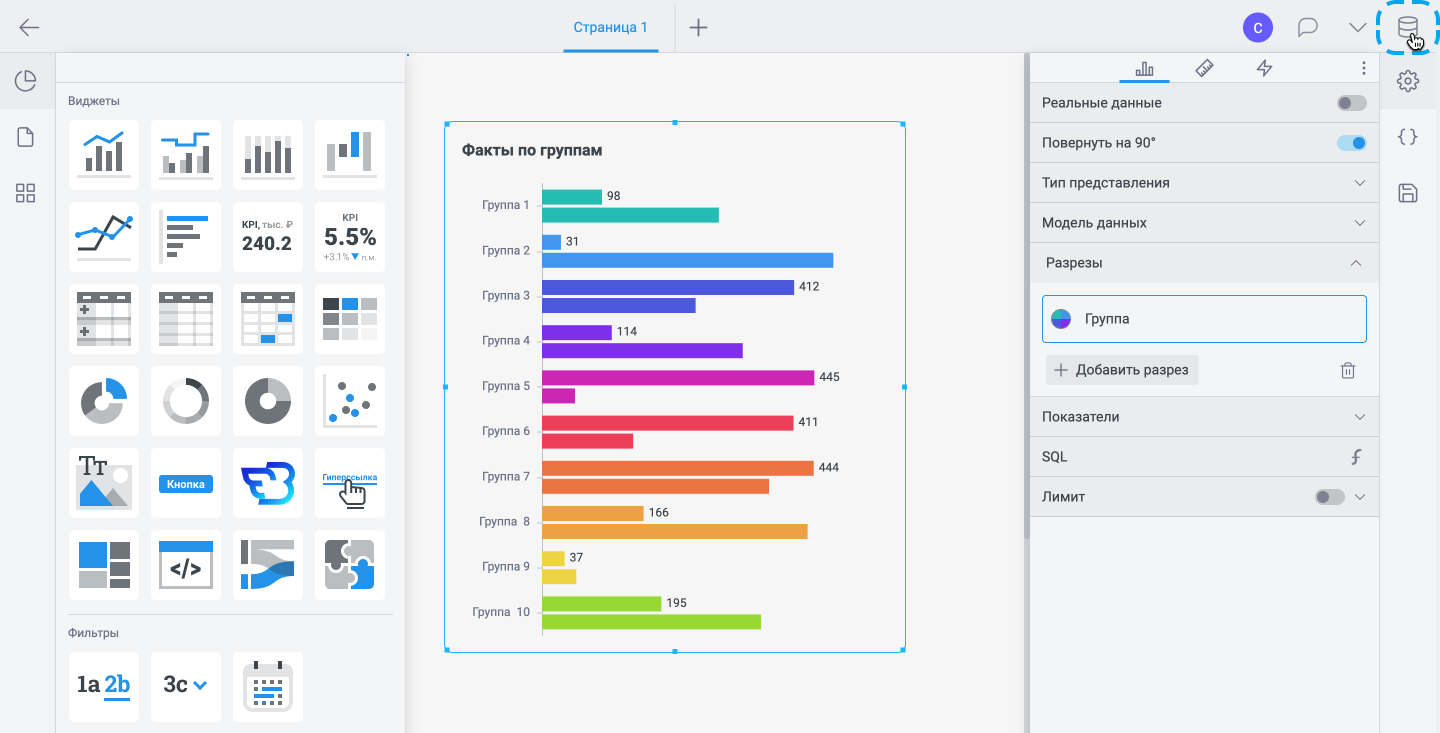
Для подготовки реальных данных для Вашей визуализации перейдите на экран диспетчера данных, нажав кнопку в правом верхнем углу страницы. Данная функция доступна только пользователям с правами разработчика и администратора.
Шаг 2: Подключение источника данных
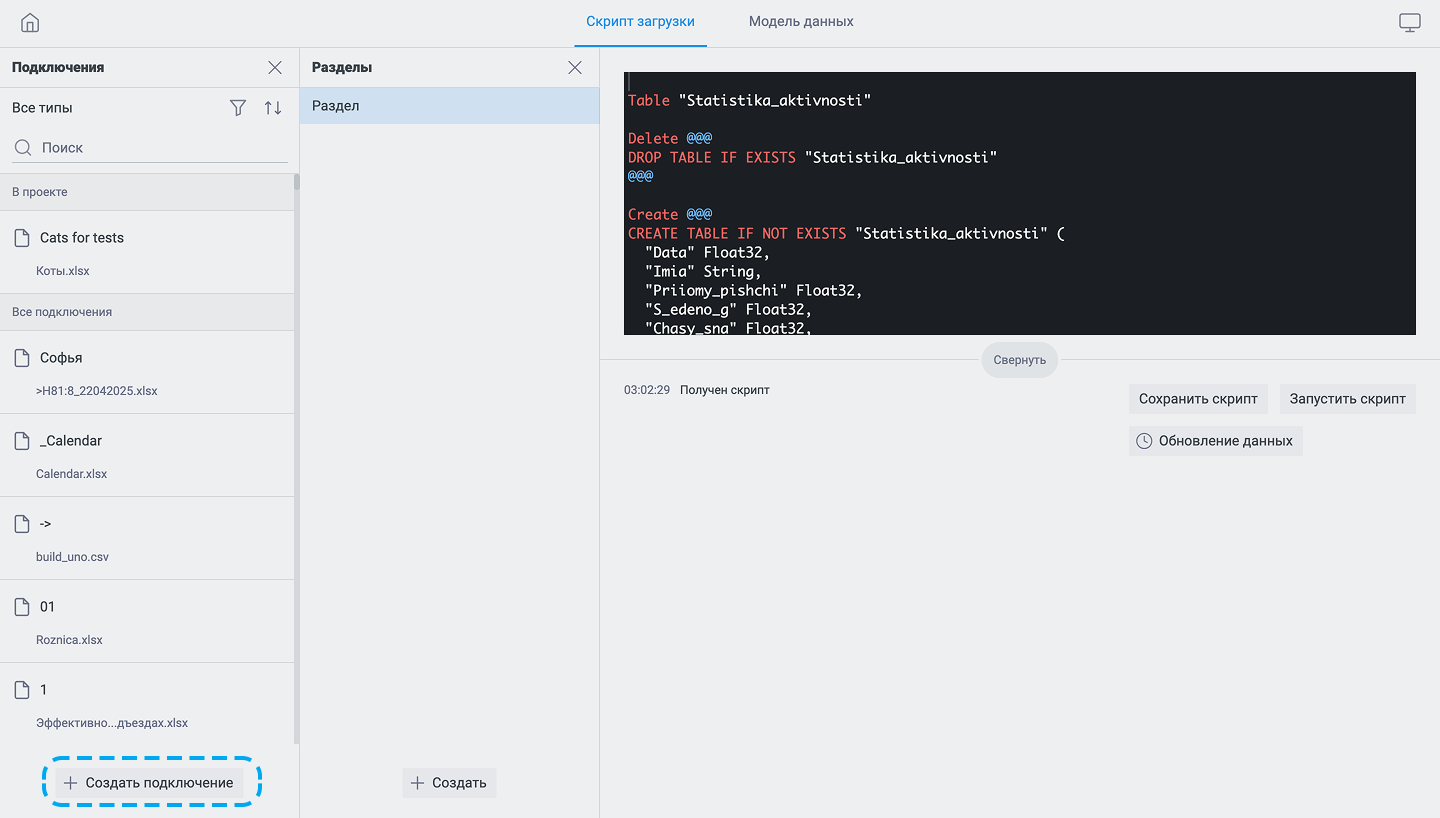
Создайте новое подключение, нажав на кнопку «Создать подключение». Подробнее о создании и типах источников.
Шаг 3: Просмотр содержимого источника
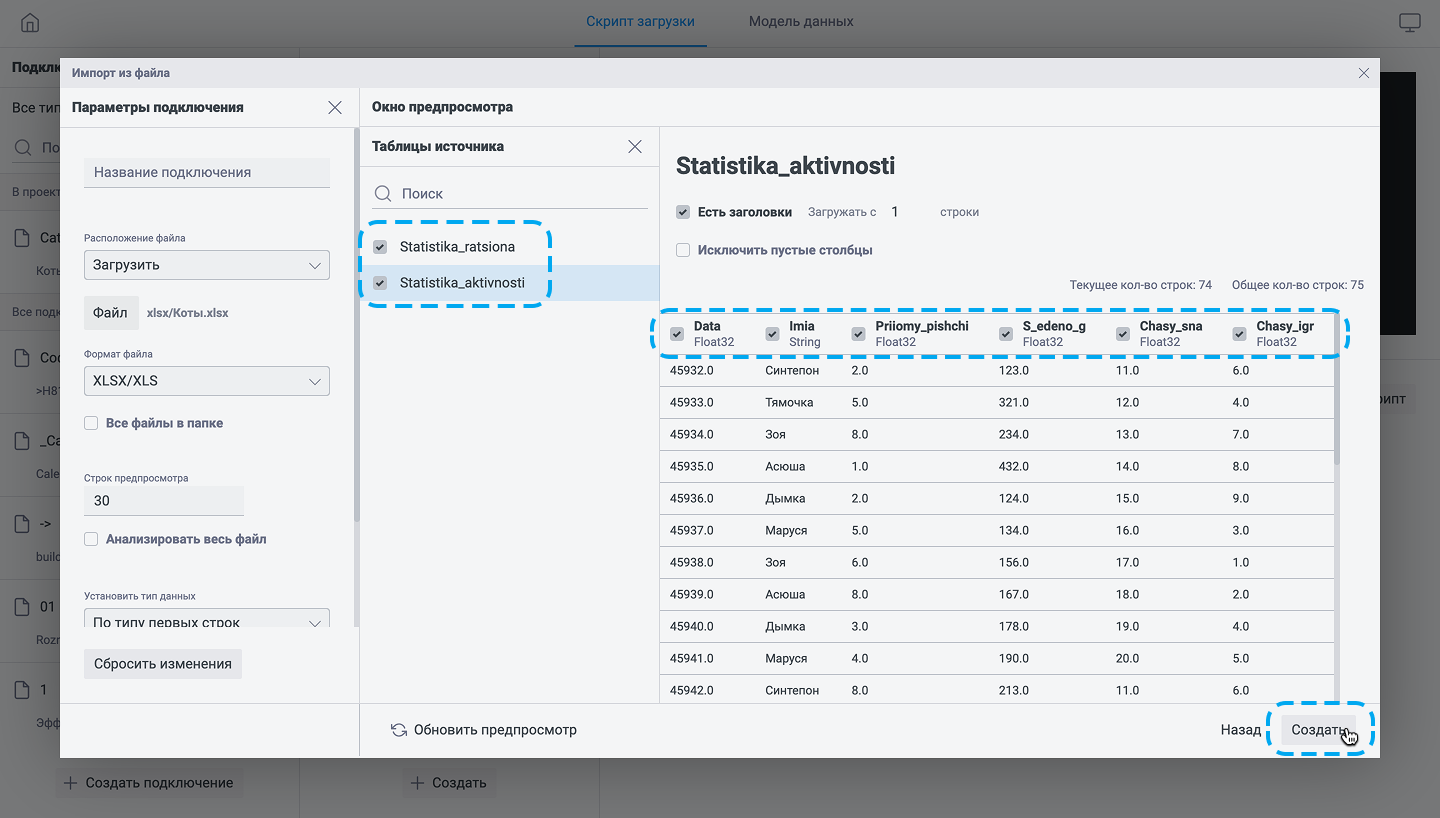
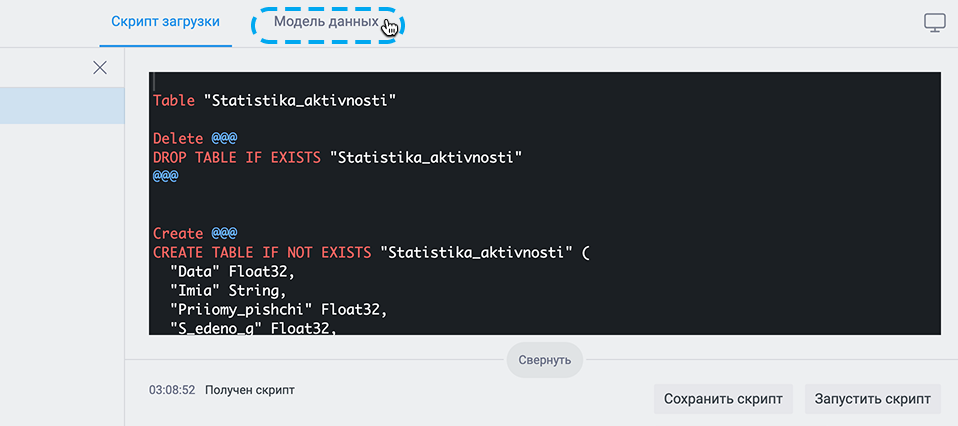
После успешного создания источника, его содержимое появится на экране в окне предварительного просмотра. Слева отображаются схемы и таблицы источника. При выборе одной из них в центральной области появятся колонки, которые можно выбрать для импорта. После выбора нажмите кнопку «Далее». Окно закроется, и вы увидите сгенерированный скрипт загрузки для выбранных таблиц и полей.
Шаг 4: Загрузка данных
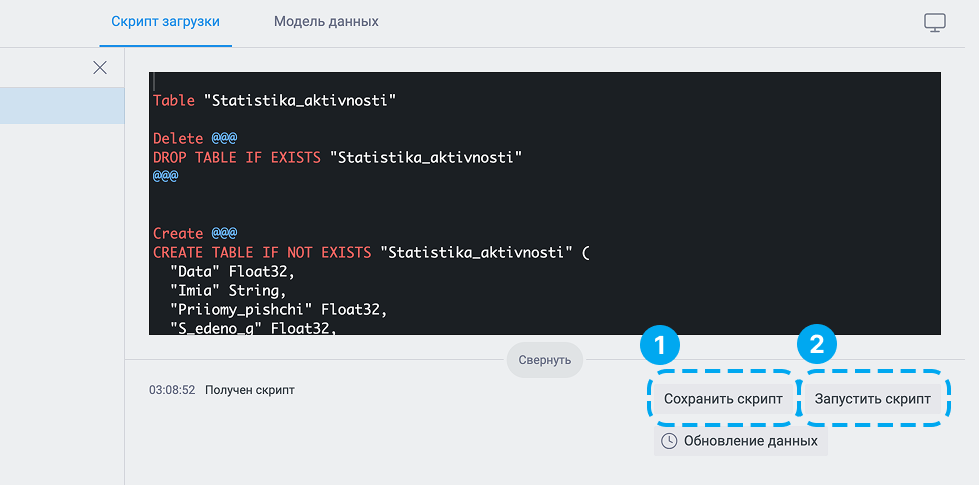
Чтобы загрузить импортируемые данные в модель, сначала нужно «Сохранить» скрипт, затем «Запустить» его. Сохранение фиксирует все изменения, даже если вы покинете скрипт загрузки. После успешной загрузки появится соответствующее сообщение.
Шаг 5: Список доступных таблиц
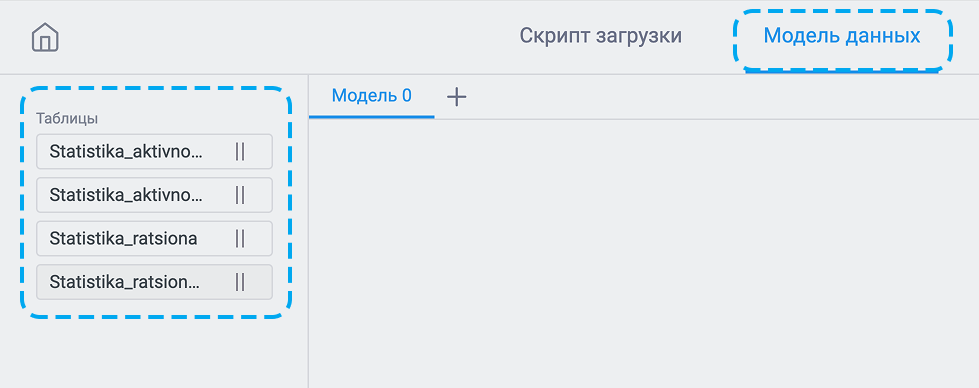
По завершения загрузки перейдите на вкладку "Модель данных". На экране модели данных слева расположен список доступных таблиц.
Шаг 6: Добавление таблицы на лист
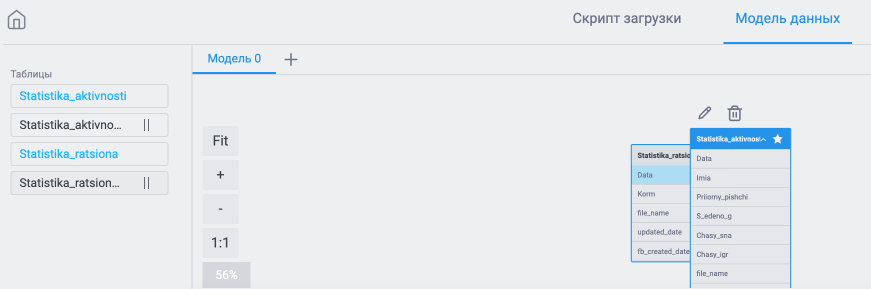
Нажмите на название таблицы, чтобы добавить ее на лист. Обратите внимание, что таблицы при добавлении на лист наслаиваются друг на друга. Их можно перемещать, выделив верхнюю таблицу и перетаскивая в нужное место.
Если в модели данных только одна таблица, добавьте ее на лист, нажмите "Сохранить" и переходите к Шагу 9.
Шаг 7: Соединение таблиц
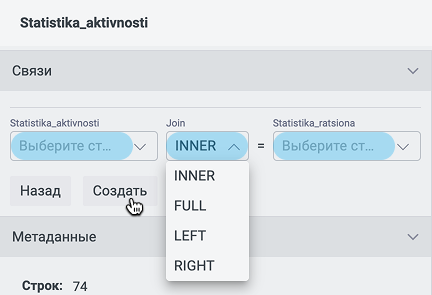
Если вам нужно соединить таблицы, выберите нажатием основную таблицу на листе (например, "Statistika_aktivnosti"), к которой будут присоединены остальные ("Statistika_ratsiona"). В разделе "Связи" укажите связываемые таблицы и нажмите на кнопку "Дальше".
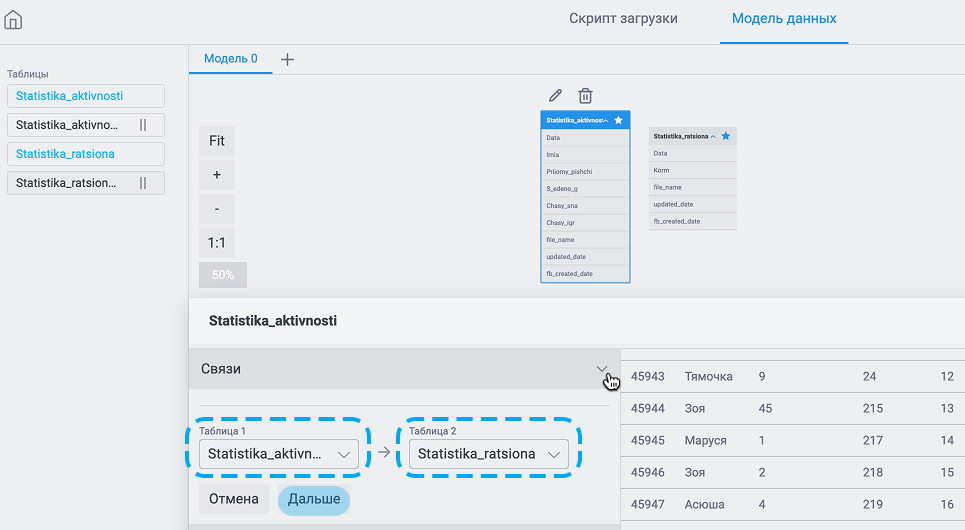
После этого выберите "Тип связи" из выпадающего списка и столбцы-идентификаторы, нажмите "Создать"
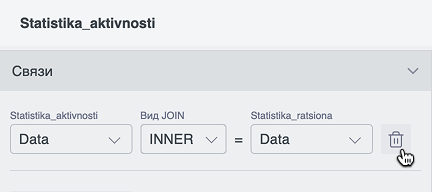
После создания связи, нажатием на корзину  можно удалить связь.
Шаг 8: Сохранение модели данных
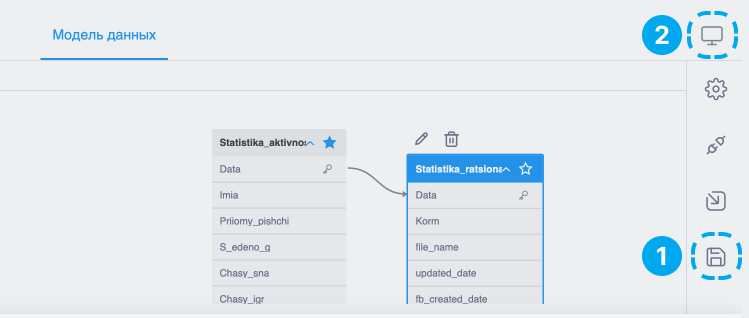
После завершения построения модели нажмите кнопку "Сохранить"(1), а затем перейдите на экран конструктора дашбордов (отчётов)(2).
Шаг 9: Настройка визуализации
Выберите ранее добавленную визуализацию. В параметрах визуализации (1) на вкладке "Данные" (2) активируйте режим "Реальные данные"(3), выберите поля для разрезов (4) и показателей (5).
Ваша первая визуализация готова!

Подробнее ознакомиться с принципами работы с визуализациями Вы можете в разделе Конструктор дашбордов (отчётов)