Палитры
Создание и удаление палитры
По умолчанию в каждом новом проекте имеется 1 палитра. В проекте можно создать дополнительные палитры, например, чтобы использовать их в разных темах.
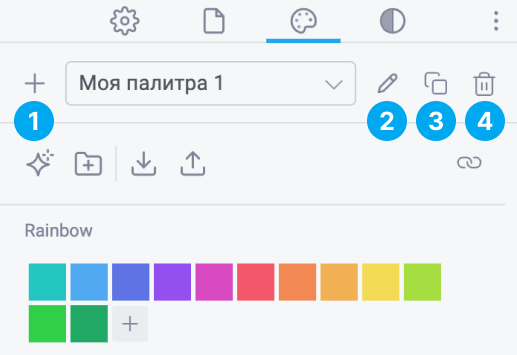
Панель управления палитрами
1 - Добавление палитры. При нажатии на  появится всплывающее окно для указания названия новой палитры. Указав название, создастся новая палитра с 1 группой.
2 - Переименование палитры. При нажатии на  появится всплывающее окно, в котором можно переименовать текущую палитру.
3 - Дублирование палитры. При нажатии на  создастся копия текущей палитры. Название будет взято от текущей палитры с добавлением “copy” в конце.
4 - Удаление палитры. При нажатии на  текущая палитра удалится и откроется изначальная палитра. Сочетанием “Ctrl + Z” возможно отменить удаление. Также невозможно удалить единственную палитру в проекте.
Управление группами цветов
В каждой палитре есть группы цветов, в изначальной палитре 5 групп (радужные цвета, а также оттенки синего, красного и зеленого). Можно создавать новые группы, переименовывать их и удалять.
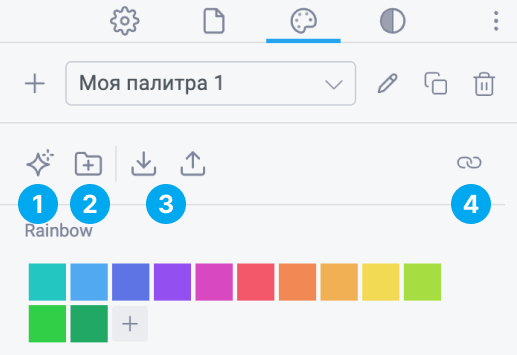
Панель управления группами цветов
1 - Генерация цветов. При нажатии на  появится всплывающее окно для генерации цветов и последующего добавления в палитру.
2 - Создать группу. При нажатии на  создается новая группа цветов, состоящая из одного цвета.
3 - Экспорт и импорт группы. При нажатии на  возможно экспортировать и импортировать как отдельные, так и насколько групп цветов из одной палитры.
4 - Групповое редактирование. При нажатии на  включается режим группового редактирования или удаления цветов. Если она активирована, при клике на образец будут выделены все цвета группы, после чего их можно будет изменить по схожим параметрам, например, сделать более или менее насыщенными, изменить их яркость или удалить всю группу цветов.
Генерация цвета
Для облегчения создания новых групп цветов, например, из фирменных цветов, была добавлена возможность генерации. При выборе такого способа на панели управления группами цветов появляется всплывающее окно с настройками генерации.
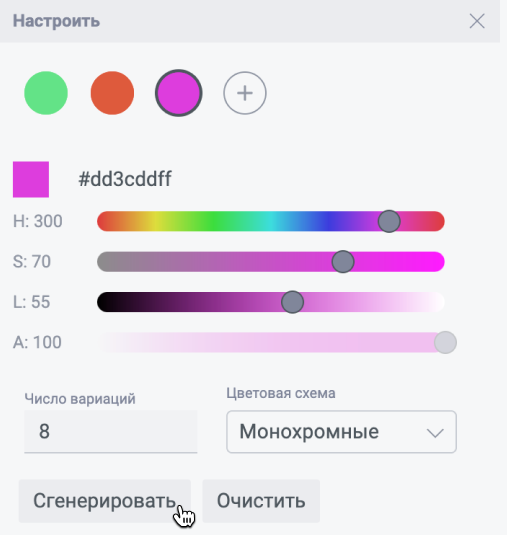
Изначально надо задать исходные цвета (до 8) HEX-кодом или с помощью HSL-ползунков. Далее нужно выбрать итоговое число цветов в группе (до 8) и цветовую схему. При нажатии “Сгенерировать” под окном настроек появится вариант цветовой группы. При нажатии “Очистить” сгенерированные варианты очистятся.
Цветовая схема
1. Монохромные. В итоговом варианте будет группа оттенков исходных цветов.
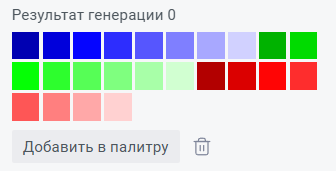
2. Комплиментарные. В итоговом варианте будут оттенки контрастных цветов к исходным.
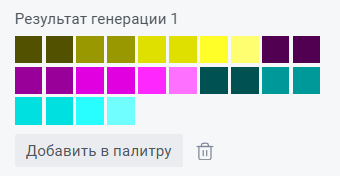
3. Умная генерация. В итоговом вариант будут новые цвета, сочетающиеся с исходными. Каждая повторная генерация возвращает отличный от предыдущего вариант.
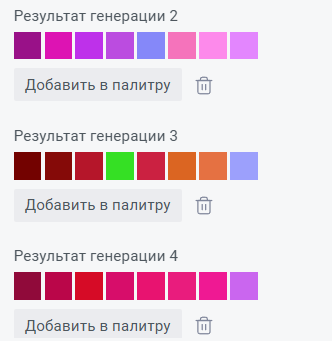
Каждый вариант генерации можно добавить в палитру либо удалить из списка нажатием на соответствующую кнопку. Так же окно генерации цветов едино для всех палитр, соответственно сгенерированные цвета можно добавлять на любую палитру.
Экспорт и импорт групп
Для быстрого переноса цветов между проектами возможно экспортировать и импортировать группы цветов.
- Экспорт групп. При нажатии
 появляется окно выбора групп для экспорта. После их выбора будет создан json файл с выбранными группами.
 - Импорт групп. При нажатии
 откроется окно проводника для выбора нужного файла с группами цветов. При импорте есть выбор заменять или нет группы с одинаковыми названиями.