Работа с триггерами
Создание триггеров
Триггер в Fastboard – управляющий элемент, позволяющий настроить видимость объектов (визуализаций и фильтров) на дашборде.
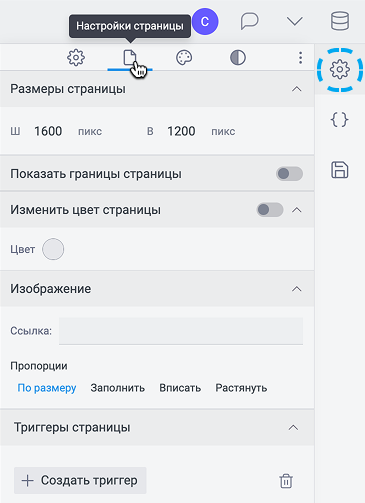
Все триггеры создаются в настройках страницы – это отправной пункт при начале работы с интерактивной видимостью объектов.
Откроем общие настройки проекта (не должна быть выбрана ни одна визуализация), и перейдём на вкладку "Настройки страницы".
Раскроем секцию "Триггеры страницы", нажмём на кнопку "Создать триггер". В списке триггеров появится новый объект. Триггеру можно установить название – отнеситесь к этому ответственно, потому что в рамках одного проекта могут существовать десятки различных триггеров, которые могут применять разные пользователи.
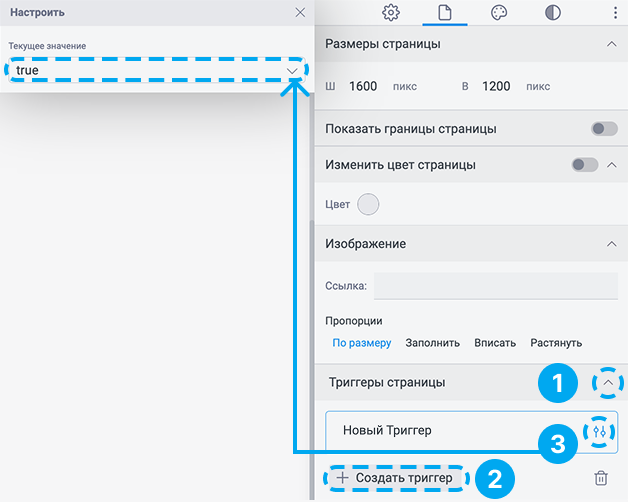
Название триггера должно отражать либо название визуализации, на которую он влияет, либо (если таких визуализаций несколько) – общее правило, по которому этот триггер вызывается.
Примеры "хороших" названий для триггеров: "Доход – вкл", "Детализация по расходам", "Карта (ур. 2)".
После выбора названия можно установить текущее значение триггера – true или false. По сути, каждый триггер представляет собой переменную логического типа: при значении true видимость включается, при значении false – выключается.
Планировать создание триггеров в отдельности от визуализаций – плохая идея! Рекомендуется сначала спланировать последовательность действий, а потом приступать к созданию и назначению триггеров.
Базовые триггеры
Самый простой функционал триггеров – скрывать/показывать визуализации при нажатии на кнопку. Для того, чтобы корректно настроить работу триггеров, нужно учитывать несколько правил:
- За видимость объекта может отвечать ровно один триггер.
- Один объект может управлять сразу несколькими триггерами.
- Один и тот же триггер можно назначить на несколько разных объектов.
Работа с триггерами в рамках объектов дашборда выполняется в настройках объекта на вкладке "События".
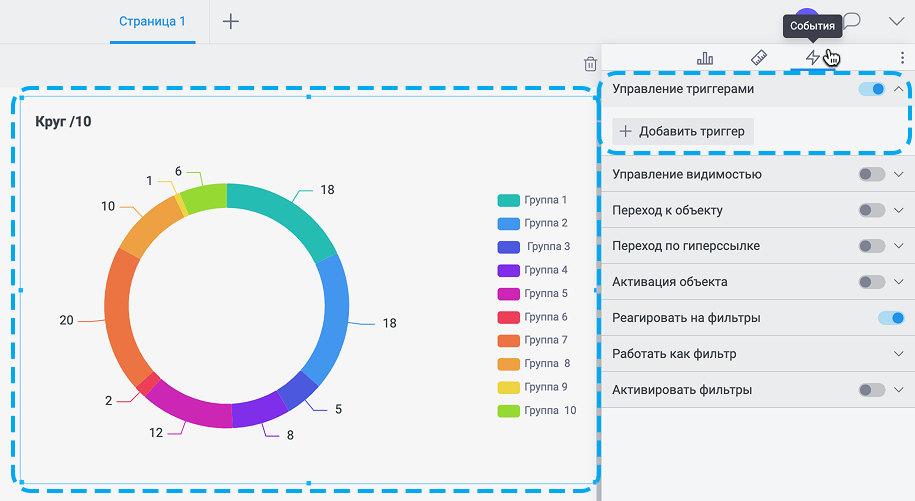
Здесь есть две секции:
-
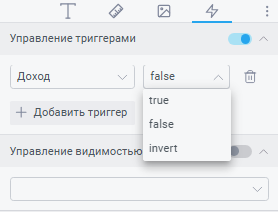
Управление триггерами – список триггеров, значение которых изменяет нажатие на визуальный компонент. В данный список можно добавлять только триггеры, которые ранее были созданы в настройках страницы. Для каждого триггера в списке можно выбрать значение, которое будет установлено для него при нажатии на визуализацию:
- true
- false
- invert – меняет текущее значение на противоположное (true на false, false на true)
-
Управление видимостью – секция для определения, какой триггер определяет видимость объекта:
-
Если у триггера установлено значение true, то объект отображается на дашборде
-
Если у триггера установлено значение false, то объект скрыт

-
Не забудьте активировать секцию переключателем (иначе триггеры не будут действовать)
Продвинутые триггеры
Управление своей видимостью
Объекты могут управлять собственной видимостью с помощью триггеров. Особенно актуально это для "режимов" кнопок – используется несколько медиаблоков, наложенных друг на друга, которые при нажатии скрывают себя и показывают следующий объект в очереди.
В данном случае следует помнить, что если объект при нажатии выключает сам себя, то для его включения понадобится другой объект, связанный с ним. Иначе бизнес-пользователь проекта при нажатии может полностью потерять визуализацию.
Чтобы объект управлял собственной видимостью необходимо установить один и тот же триггер и в секции управления триггерами, и в секции управления видимостью.
Связанные кнопки
В случае, когда требуется задать несколько вариантов визуализации с помощью кнопок, необходимо уметь корректно создавать цепочки связанных условий с помощью триггеров. Существуют различные кейсы, при которых может возникнуть несколько связанных друг с другом кнопок (управляющих не только чужой, но и своей видимостью). Начнём, разумеется, с простого кейса.
Кейс – "включенная" кнопка может полностью закрыть собой "выключенную" кнопку
Суть кейса – кнопками выбирается одна из нескольких визуализаций, при этом саму кнопку при нажатии нужно как-то выделять.
Основная идея в этом кейсе – создать столько триггеров, сколько имеется визуализаций, и назначить их на "свои" кнопки включения и визуальные компоненты. При этом:
-
У нижних кнопок (при нажатии на которые появляется визуальный компонент) установлено управление триггерами:
- "Свой" (активирующий указанную визуализацию) триггер – True
- "Чужие" (активирующие другие визуализации) триггеры – False
-
У верхних кнопок установлено только управление видимостью – там стоит "свой" триггер (такие кнопки являются некликабельными заглушками)
-
У каждой визуализации установлено только управление видимостью – там стоит "свой" триггер
Назначение на области SVG
Уникальной визуализацией, способной взаимодействовать с триггерами особым образом, является SVG-объект. У данного визуального компонента доступно управление триггерами как с помощью контейнера объекта, так и через каждую размеченную область SVG-файла внутри. Для этого на вкладке "События" в секции "Управление триггерами" у SVG есть второй режим – "Раздельный".
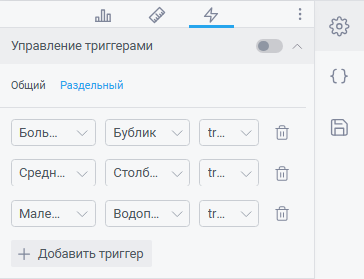
При переключении в раздельный режим появляется возможность не только выбрать триггер, но и назначить его на конкретную область (представьте, что области SVG являются отдельными визуализациями, с помощью которых можно управлять видимостью объектов дашборда). При этом действуют следующие правила:
- На каждую область можно назначить сколько угодно триггеров.
- Каждый триггер можно назначить на сколько угодно областей.
- Один и тот же триггер может быть назначен на одну и ту же область несколько раз. При этом применяться будет то значение, которое указано выше остальных в списке.
По умолчанию нажатие на область SVG фильтрует дашборд (отчёт) по этой области. Необходимо учитывать это при разработке логики переключения триггерами, поскольку такие фильтры могут ограничивать результат переключения.
Экспертные триггеры
Связанные кнопки 2
Кейс – кнопка во втором режиме не перекрывает кнопку в первом
Суть кейса – нельзя разместить "включенную" кнопку поверх "выключенной" таким образом, чтобы она полностью её перекрывала (например, если кнопка задана какой-то фигурой)
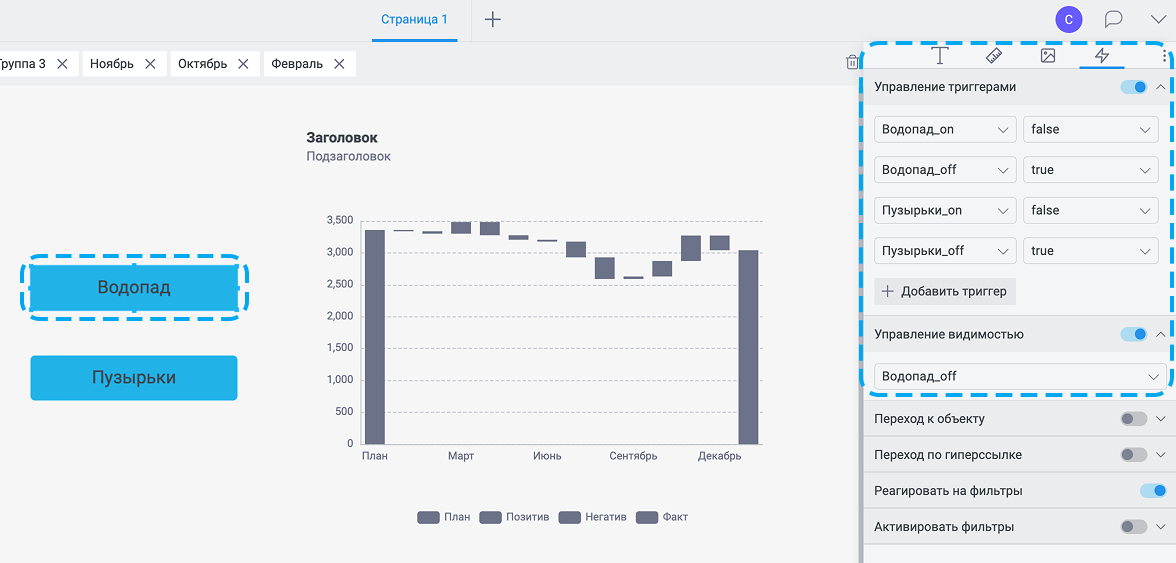
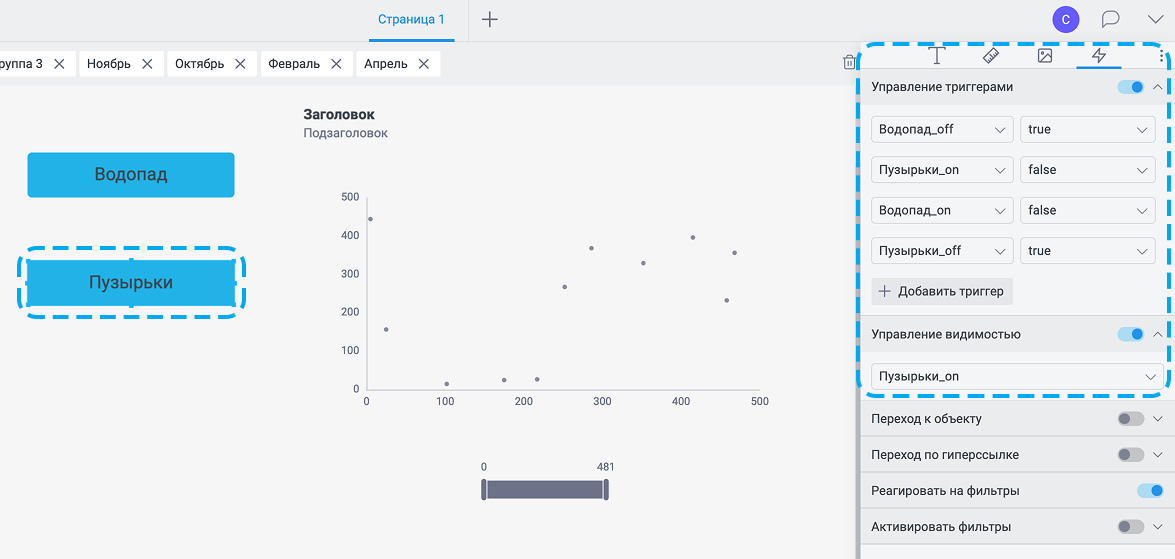
Основная идея в этом кейсе – создать по два триггера на каждую логику: триггер включения и триггер выключения. Каждая пара таких триггеров будет привязана к своим кнопке и визуализации (желательно, одноименным)
Число триггеров будет равно числу кнопок или удвоенному числу вариантов визуализации (6 триггеров на 3 визуального компонента и т.д.). При этом самым удобным будет следующий алгоритм:
-
Парам триггеров даём одинаковые названия, отличающиеся указанием на действие включения/выключения (например, +/- или on/off)
-
В управлении видимостью "выключенных" кнопок (при нажатии на которые визуальный компонент должен появляться) устанавливаем триггер выключения (например, "Круговая_off")
-
В управлении видимостью "включенных" кнопок (после нажатия на выключенную) устанавливаем триггер включения (например, "Круговая_on")
-
В управлении видимостью визуализаций устанавливаем триггер включения (например, "Круговая_on")
-
Управление триггерами назначаем только на "выключенные" кнопки, при этом каждая такая кнопка будет влиять на ВСЕ используемые в логике триггеры. Каждая "выключенная" кнопка:
- Устанавливает True для своего триггера включения и чужих триггеров выключения
- Устанавливает False для своего триггера выключения и чужих триггеров включения
Пример реализации: