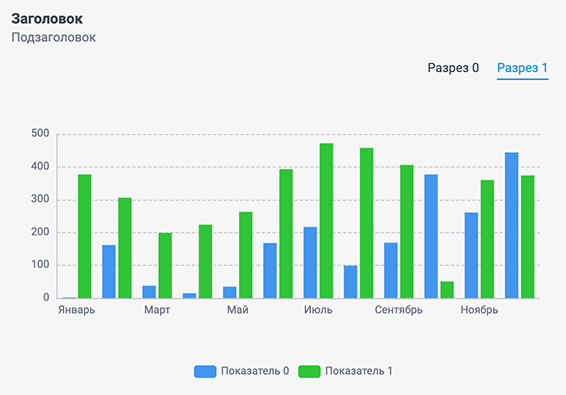
Комбинированная диаграмма
Комбинированная диаграмма сочетает в себе два или более типов графиков на одном холсте. Этот метод позволяет наглядно демонстрировать связи между различными наборами данных, особенно когда они отличаются по масштабам или единицам измерения.
Комбинированная диаграмма служит эффективным инструментом для визуализации взаимосвязей между различными показателями. К примеру, можно заметить, что увеличения объема продаж часто совпадают с ростом дохода, или же, наоборот, что периоды наивысшей маржи могут совпадать с уменьшением объемов продаж.
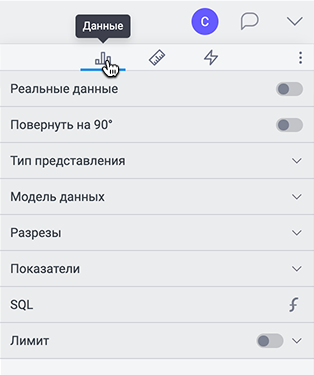
Вкладка «Данные»
Эта вкладка содержит секции с верхнеуровневыми параметрами визуализации
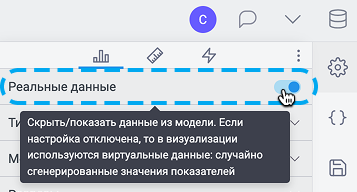
Реальные данные
Скрыть/показать данные из модели. Пока отключена глобальная настройка, управляющая показом данных каждый визуальный компонент может быть настроен в отдельности. По умолчанию отключено. Подробнее о виртуальных данных
Повернуть на 90°
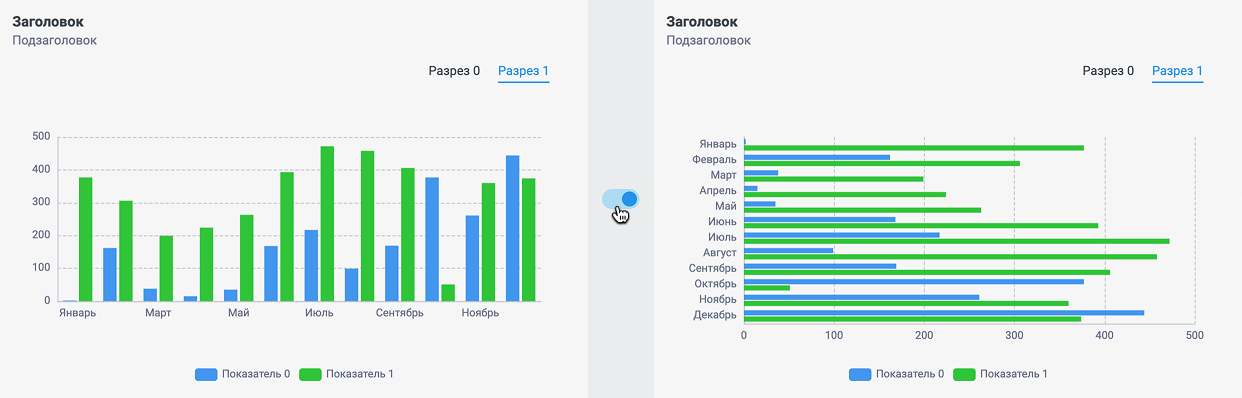
Визуализацию можно повернуть на 90° – изменить направление потоков с горизонтального на вертикальное и наоборот

Стоит учитывать, что при развороте сохранятся все настройки, установленные для предыдущего состояния.
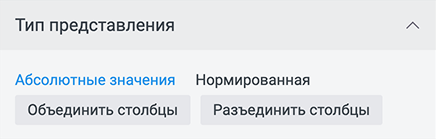
Тип представления
Этот функционал, позволяет быстро менять тип визуализации, сохраняя при этом все настройки данных и оформления.
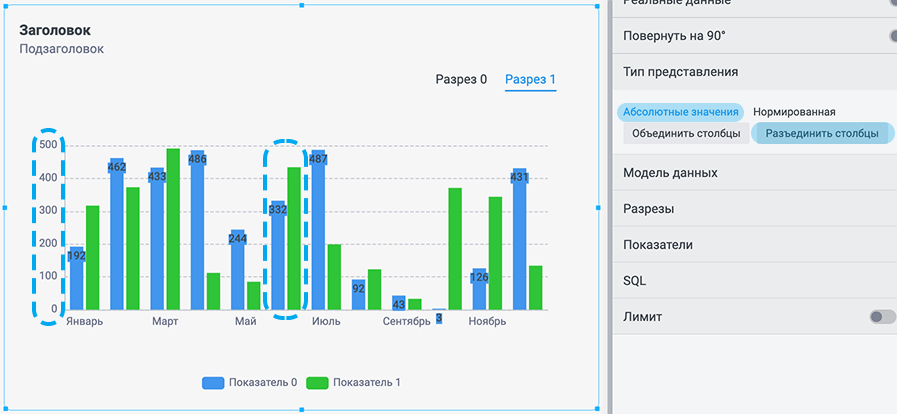
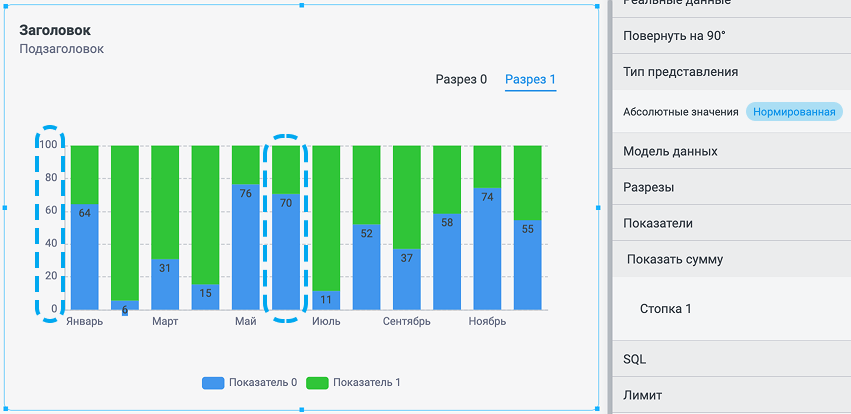
Абсолютные + Разъединить. Для каждого показателя столбец будет расположен отдельно, высота столбца соответствует абсолютному значению показателя. Сколько показателей, столько и столбцов.
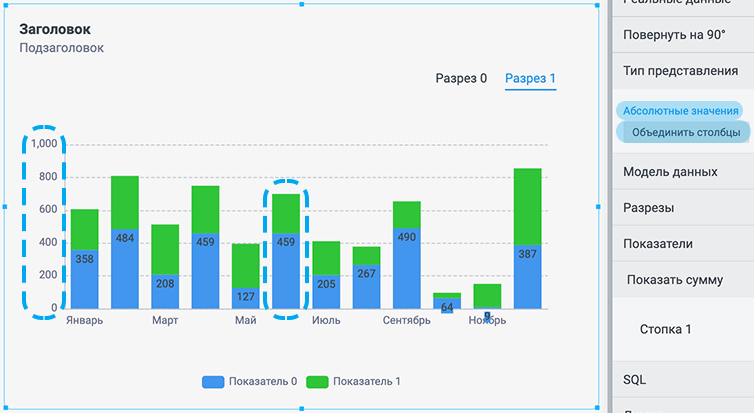
Абсолютные + Объединить. Столбцы показателей собираются в один столбец для каждого значения разреза, высота всего столбца соответствует сумме абсолютных значений каждого показателя, высота части столбца для каждого отдельного показателя соответствует абсолютному значению этого показателя
Нормированная. Столбцы показателей собираются в один столбец для каждого значения разреза, высота всего столбца всегда равна 100%, высота части столбца для каждого отдельного показателя равна его доли в сумме всего столбца в процентах
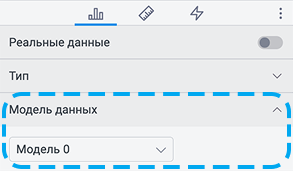
Модель данных
Позволяет выбрать одну из моделей данных, ранее созданных в конструкторе моделей данных. Данные из этой модели будут использоваться для данного визуального компонента. Все визуальные компоненты использующие одну модель будут связаны через нее, то есть будут фильтровать эту модель и реагировать на ее фильтрацию. Такой подход будет полезен, если требуется отделить или изолировать какие-то данные используя общее хранилище.
Разрезы
Поля для разрезов выбираются из импортированных данных. Название для разреза можно ввести пользовательское, либо включить показ из источника.
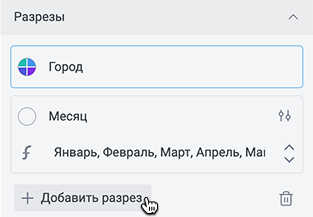
В режиме виртуальных данных для имитации разреза используется текстовое поле с вводом значений через запятую с пробелом
Добавление нового разреза через кнопку «Добавить разрез». Если создается больше одного разреза, то для каждого создается своя визуализация и в визуальном компоненте появляются вкладки с названиями разрезов, через которые можно получить доступ к этим визуализациям. Ниже пример визуализации с несколькими разрезами.
В режиме реальных данных можно добавлять любое количество разрезов. Принципиально важен их порядок – значения из последующего разреза будут восприниматься системой как цели для потоков из текущего разреза.
Также, о разрезах можно почитать 👉 тут
Необходимо и достаточно указать хотя бы 2 разреза для формирования потока – иначе диаграмма не сформируется.
Показатели
Пользовательское название для показателя указывается также как и для разреза в специальном поле ввода в ячейке показателя.
Цвет или цвета для показателя можно выбрать по клику на фигуру круга рядом с полем ввода названия.
Добавление нового показателя через кнопку «добавить показатель»
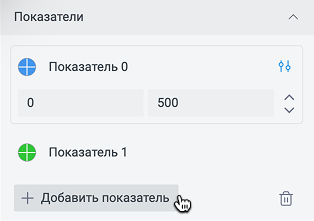
Для данной диаграммы нужно указать минимум два показателя.
В режиме виртуальных данных для каждого потока генерируется значение показателя в указанном интервале (по умолчанию от 0 до 500). Виртуальные данные для всех показателей генерируются автоматически.
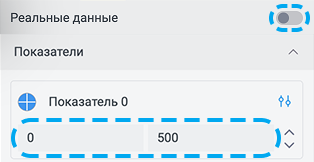
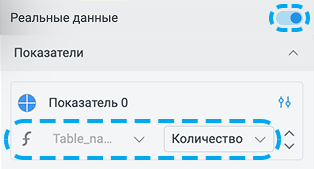
В режиме реальных данных необходимо выбрать ровно одно поле из модели данных – иначе диаграмма не сформируется.
Всплывающее окно настроек показателя вызывается соответствующей кнопкой на самом показателе. Оно состоит из 5 секций:
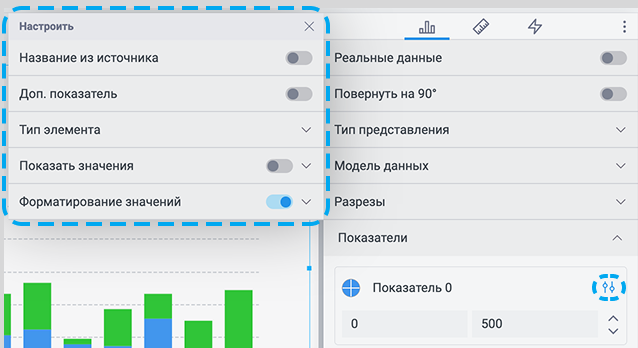
- Название источника. Подставить в визуализацию название из источника, а не пользовательское
- Доп. показатель. При наличии оси дополнительных показателей, данный показатель будет отображаться на ней.
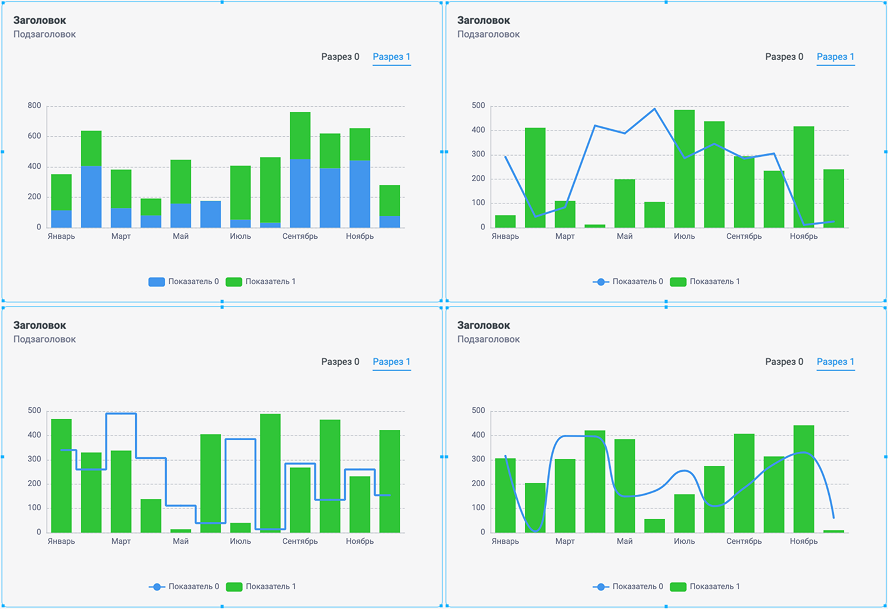
- Тип элемента. Как должен отображаться показатель: столбиком или линией (ломаная, сглаженная, шагом)
- Показать значение. Вывести числовые значения на график и настроить их отображение
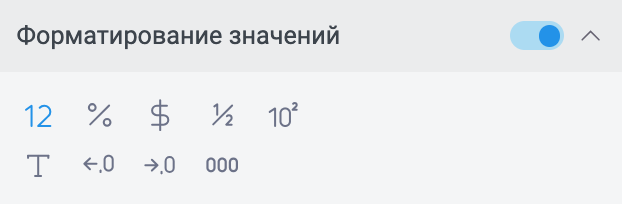
- Форматирование значений. Меняет формат числового значения
Лимит
Возможность активировать режим при котором можно ограничить значения для отображения на графике.
Вкладка вид
Состоит из секций рассмотренных в разделе 👉параметры👈 визуального компонента.
Помимо стандартных настроек, содержит:
- Навигация по разрезам
- Инструменты
- Инфо
- Оформление точек данных
- Ось разрезов
- Ось показателей
- Ось доп. показателей
- Приближение и прокрутка
- Ручные отступы графика
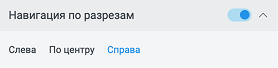
Навигация по разрезам
Добавляет элементы управления для переключения между вкладками разрезов в визуализации.
Инструменты

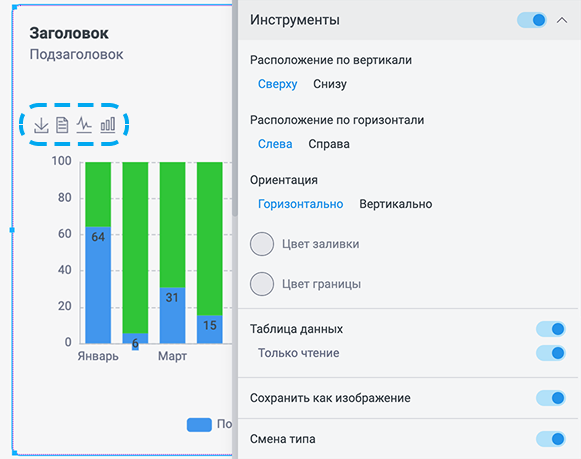
Тулбокс (панель инструментов) представляет собой панель на контейнере визуализации, позволяющую любому пользователю (и даже зрителю) взаимодействовать с ней. Можно:
- Сохранить как изображение создаёт и загружает на устройство пользователя скрин визуализации в формате .png
- Таблица данных позволяет просмотреть данные, которые используются для построения визуализации, в виде таблицы. При наличии возможности изменять данные любые изменения производятся временно, сбрасываются при обновлении страницы или визуализации
- Линия. Превращает диаграмму в линейную
- Столбик
Инфо
Включает/Отключает отображение подсказок и вспомогательных данных при наведении на элементы визуального компонента.
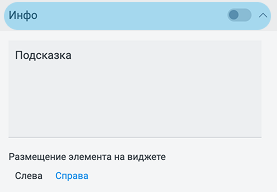
Активируется с помощью переключателя и по умолчанию отображается в правом верхнем углу.
Изменить размещение Инфо на визуализации можно с помощью кнопок Слева/Справа.
Оформление точек данных
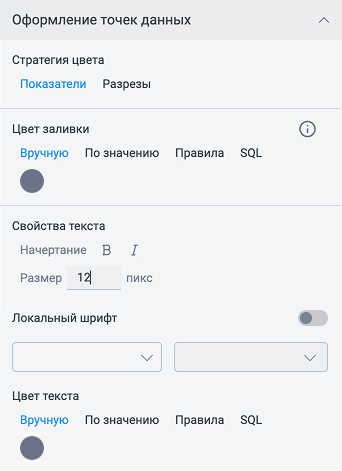
Для визуализации можно задать цветовое оформление согласно одной из следующих стратегий:
- Для всей визуализации целиком – определяется ровно 1 цвет, в который будут окрашены все узлы и все связи. Тем не менее, можно задать непрозрачность связи в процентах от цвета узла.
- Для разрезов по отдельности – определяется группа цветов, которая последовательно будет применена к показателям.
- Свойства текста и цвет задаются отдельно
Ось разрезов

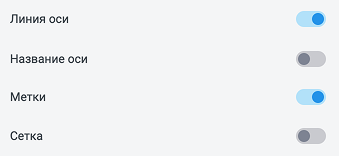
Если основной тумблер (на самом параметре) переключить, то на визуализации пропадут (или появятся) все элементы относящиеся к оси разрезов (если они были активированы):
- Линия оси (главная линия на графике)
- Название
- Сетка (дополнительные линии параллельные основной линии оси)
- Метки значений
Также, вышеперечисленные элементы можно скрыть по отдельности независимо друг от друга
Линия оси
Меняет расположение оси Х. Над графиком (Верху), или под графиком (Внизу).

Название оси
Показать/скрыть название оси. Текст подписи вводится пользователем в параметрах разреза.

Сетка
Показать/скрыть сетку. Дополнительные линии перпендикулярные основной оси.
Метки значений
-
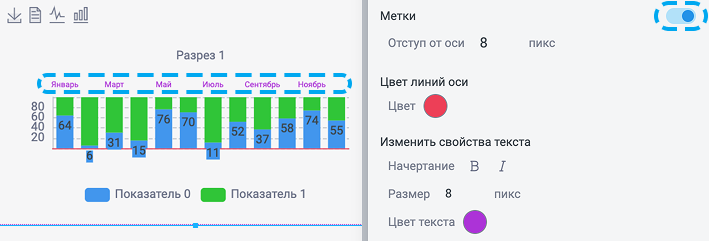
Показать/скрыть метки (значения разреза на оси).
- Выбрать размер отступа меток от оси в пикселях
- Выбрать свойства шрифта меток (жирный шрифт, курсив, размер в пикселях)
- Выбрать цвет меток (Вручную, по значению, по условию)
-
Засечки меток. Включает отображение засечек на оси, разделяющих показатели
- В центре/по краям. Переключает положение засечек - в центре линии графика или на границе между линий
-
Ориентация меток относительно оси. По умолчанию «Горизонтально».
-
Длина метки. Влияет на отступ до легенды/нижнего края. Можно указать максимальную длину в символах по достижению которого подпись будет обрезаться многоточием. По умолчанию «Авто» — подпись целиком.
-
Шаг по оси. Вручную — количество меток которое будет пропущено (0 - без пропусков). Авто (по умолчанию) — будет показано оптимальное количество исходя из ширины графика и плотности меток.
Ось показателей

Переключив тумблер в шапке секции в соответствующее положение, на визуализации пропадут (или появятся) все элементы относящиеся к оси показателей (если они были активированы):
- Линия оси (главная линия на графике)
- Название
- Метки значений
- Сетка (дополнительные линии параллельные основной линии оси)
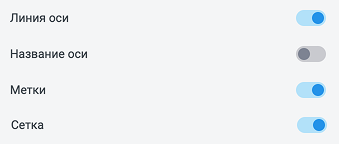
Линия оси
Расположение оси У слева от графика или справа

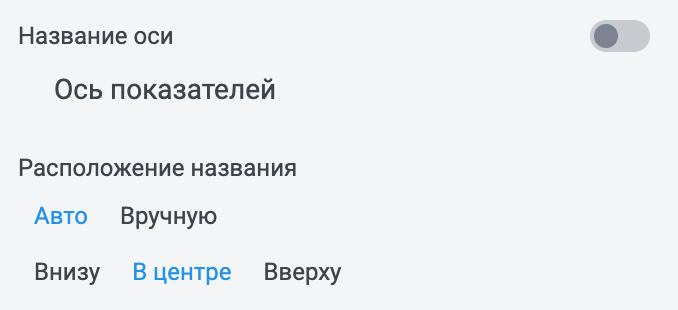
Название оси
Показать/скрыть название оси. Текст подписи вводится через текстовое поле данной секции.
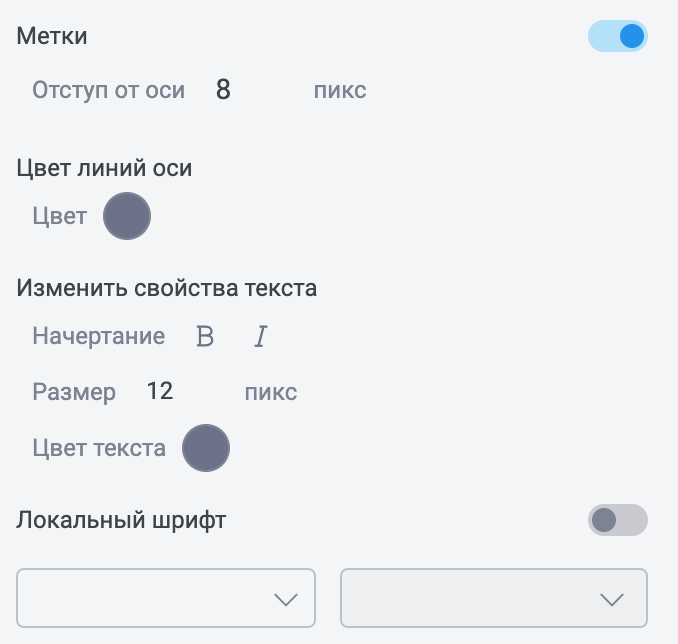
Метки
Показать/скрыть метки (значения показателей на оси).
- Выбрать размер отступа меток от оси в пикселях
- Выбрать свойства шрифта меток (жирный шрифт, курсив, размер в пикселях)
- Выбрать цвет меток (Вручную, по значению, по условию)
Сетка
Показать/скрыть сетку. Дополнительные линии перпендикулярные основной оси.
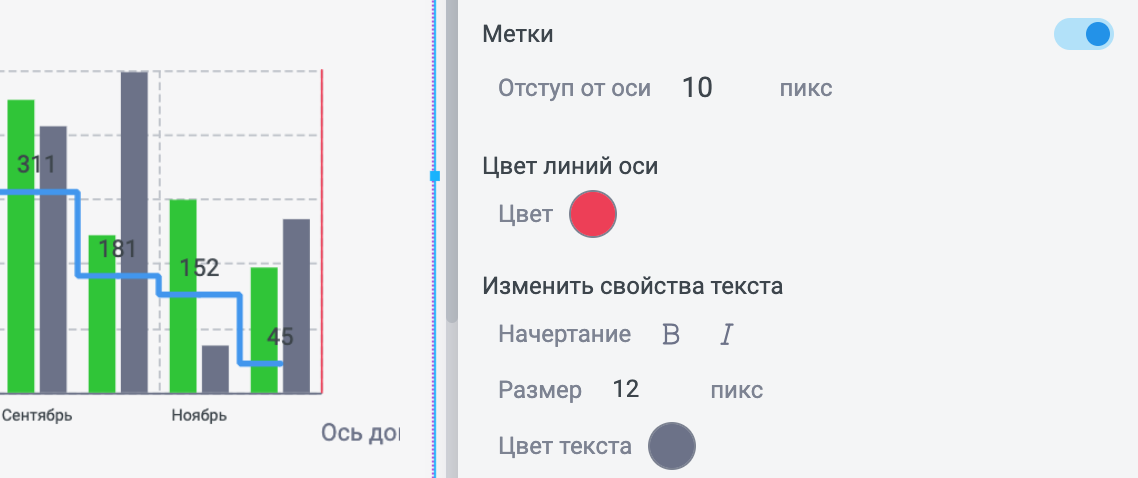
Ось доп. показателей
При включении отображает ось дополнительных показателей в правой части визуализации. Содержит параметры, аналогичные параметрам оси показателей.
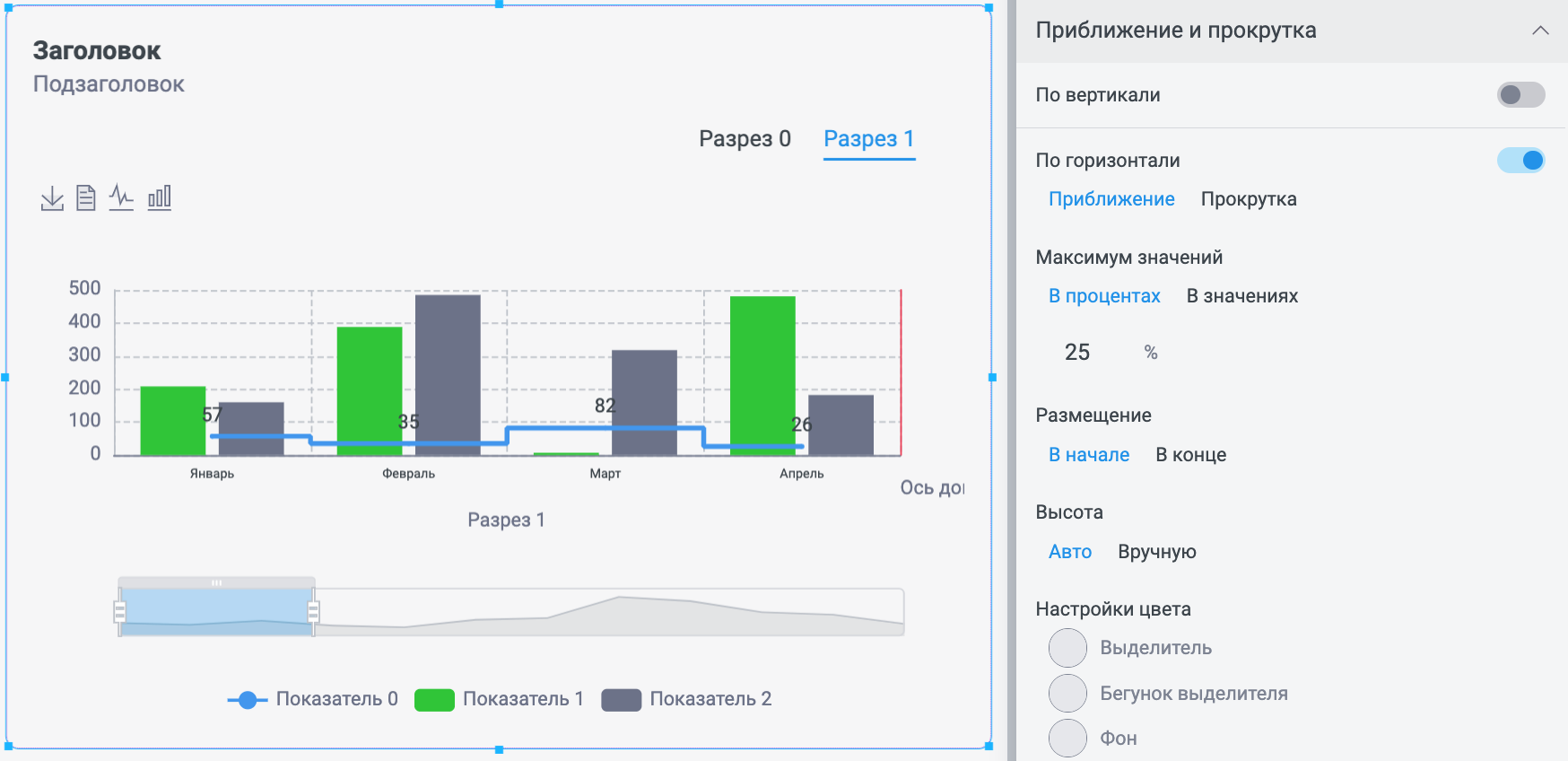
Приближение и прокрутка
Добавляет элементы управления, позволяющие выбрать для отображения в увеличенном масштабе нужную часть графика по оси X
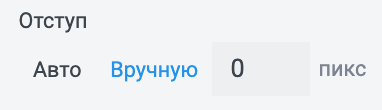
Параметр "Отступ" позволяет вручную отрегулировать расстояние элемента управления от края контейнера.
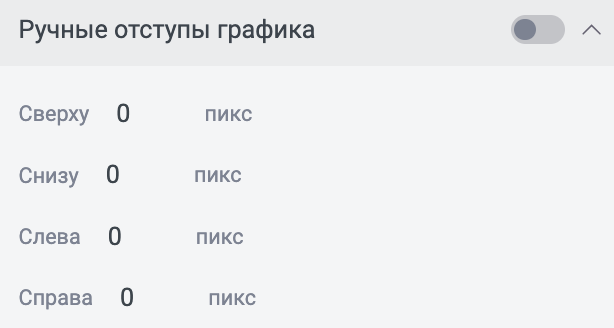
Ручные отступы графика
Позволяет вручную отрегулировать расстояние между изображением графика и любой из сторон контейнера. На изображении ниже установлены отступы со значением "0":
Вкладка "События"
На вкладке “События” можно настроить поведение визуального компонента. Элементы настроек:
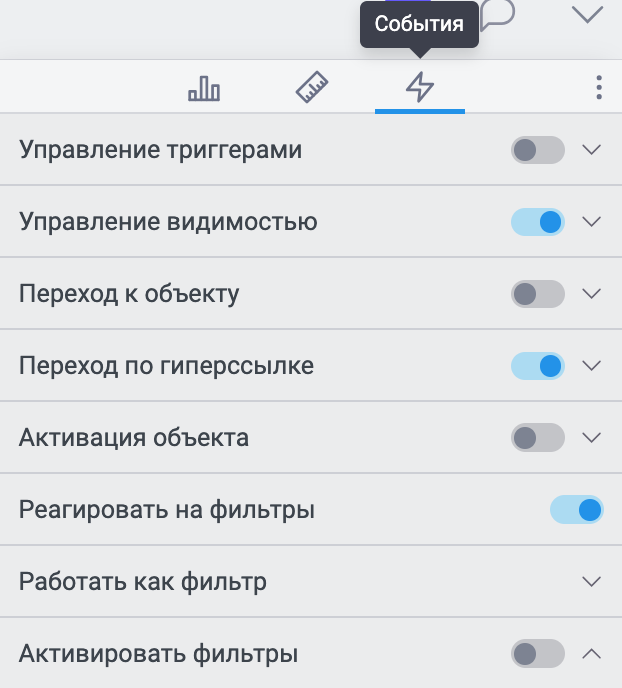
Управление триггерами
Настройка изменения состояния триггера на странице. Позволяет выбрать триггер и установить принимаемое им значение. Настройка invert меняет значение триггера на противоположное
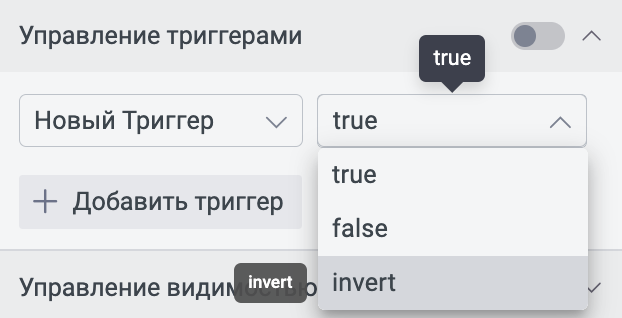
Подробнее про работу с триггерами можно почитать 👉тут 👈
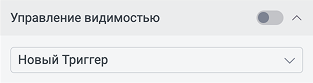
Управление видимостью
Настройка отображения визуального компонента в зависимости от состояния триггера. Необходимо выбрать триггер при отрицательном значении которого визуальный компонент будет скрыт.
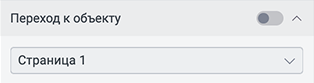
Переход к объекту
Работает только в режиме просмотра
Настройка страницы на которую будет осуществлен переход при нажатии на визуальный компонент.
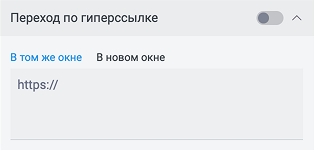
Переход по гиперссылке
Работает только в режиме просмотра
Настройка ссылки на которую будет осуществлен переход при нажатии на визуальный компонент. Помимо самой ссылки можно указать режим в котором она будет открываться.
“В том же окне” - ссылка откроется вместо дашборда
“В новом окне” - ссылка откроется в новой вкладке
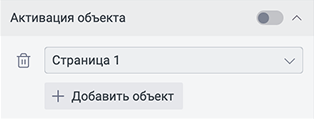
Активация объекта
При клике на визуализацию может быть активирован указанный элемент дашборда
Реагировать на фильтры
При выключении этого параметра, визуализация не будет влиять на установку фильтров.

Работать как фильтр
Позволяет визуальному компоненту выступать в роли фильтра.
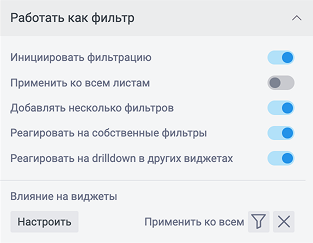
Поля настройки:
- Инициировать фильтрацию. Включает фильтрацию при нажатии на разрез визуального компонента.
- Применить ко всем листам. Включает применение фильтра на все листы или только на текущий.
- Добавлять несколько фильтров. Включает многократное добавление фильтра при нажатии на разрез или добавляет один фильтр с заменой при последующих нажатиях.
- Реагировать на собственные фильтры. Включает будет ли применен собственный фильтр к визуальному компоненту.
- Реагировать на drilldown в других визуальных компонентах. Включает реагирования визуального компонента при переходе на другие разрезы в других визуальных компонентах.
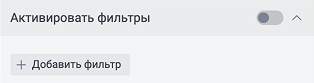
Активировать фильтры
Позволяет при нажатии на визуальный компонент применить фильтр с определенными значениями.