Круговая диаграмма
Круговая диаграмма представляет собой визуализацию данных в форме круга, который делится на сектора. Площадь каждого сектора соответствует величине соответствующей категории.
Рекомендуется использовать от 5 до 7 категорий, не более 10. Если количество категорий превышает этот предел, стоит объединить менее значимые категории в общий сектор «Прочее».
Круговые диаграммы применяются для наглядного отображения соотношения частей к целому. Например, с их помощью можно:
• показать процентное распределение различных категорий;
• сравнить относительные доли нескольких категорий;
• выделить ключевые сегменты данных.

Ниже рассмотрим настройки данного визуального компонента.
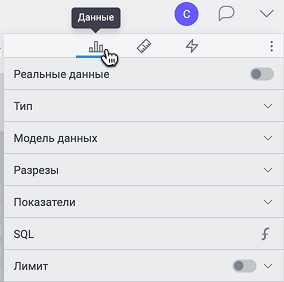
Вкладка «Данные»
Эта вкладка содержит секции с верхнеуровневыми параметрами визуализации
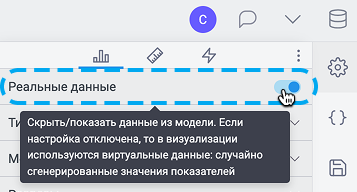
Реальные данные
Скрыть/показать данные из модели. Пока отключена глобальная настройка, управляющая показом данных каждый визуальный компонент может быть настроен в отдельности. По умолчанию отключено. Подробнее о виртуальных данных
Тип
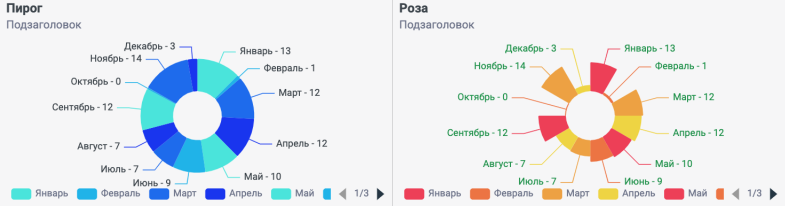
Этот функционал, позволяет быстро менять тип визуализации, сохраняя при этом все настройки данных и оформления. Возможно выбрать между типом "Пирог" и "Роза" (похожа на круговую диаграмму, но вместо круга диаграмма разделяется на сегменты, которые расходятся от центра; размер каждого сегмента пропорционален представляемому им значению, а угол обозначает разную категорию или переменную)
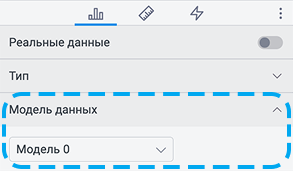
Модель данных
Позволяет выбрать одну из моделей данных, ранее созданных в конструкторе моделей данных. Данные из этой модели будут использоваться для данного визуального компонента. Все визуальные компоненты использующие одну модель будут связаны через нее, то есть будут фильтровать эту модель и реагировать на ее фильтрацию. Такой подход будет полезен, если требуется отделить или изолировать какие-то данные используя общее хранилище.
Разрезы
Поля для разрезов выбираются из импортированных данных. Название для разреза можно ввести пользовательское, либо включить показ из источника.
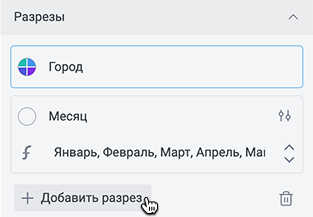
В режиме виртуальных данных для имитации разреза используется текстовое поле с вводом значений через запятую с пробелом
Добавление нового разреза через кнопку «Добавить разрез». Если создается больше одного разреза, то для каждого создается своя визуализация и в визуальном компоненте появляются вкладки с названиями разрезов, через которые можно получить доступ к этим визуализациям. Ниже пример визуализации с несколькими разрезами.
В режиме реальных данных можно добавлять любое количество разрезов. Принципиально важен их порядок – значения из последующего разреза будут восприниматься системой как цели для потоков из текущего разреза.
Также, о разрезах можно почитать 👉 тут
Показатели
Пользовательское название для показателя указывается также как и для разреза в специальном поле ввода в ячейке показателя.
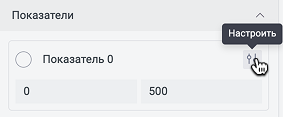
В режиме виртуальных данных для каждого потока генерируется значение показателя в указанном интервале (по умолчанию от 0 до 500). Виртуальные данные для всех показателей генерируются автоматически.
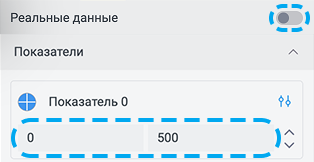
В режиме реальных данных необходимо выбрать ровно одно поле из модели данных – иначе диаграмма не сформируется.
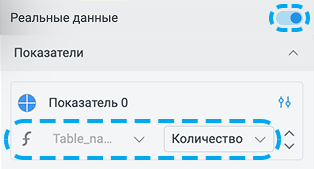
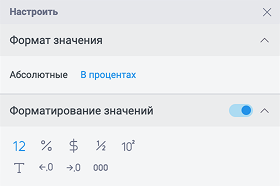
Всплывающее окно настроек показателя вызывается соответствующей кнопкой на самом показателе. Оно состоит из 2 секций:
-
Формат значений
-
Форматирование значений
SQL (язык структурированных запросов)
Редактор SQL позволяет вручную редактировать запрос данных. Скрипт редактора кода связан с выбором данных в интерфейсе. Когда вы выбираете поле для разреза и показателя в панели настроек, система генерирует SQL-запрос (запросы на структурированном языке). И этот запрос затем можно изменить в редакторе. Например, прописать другое поле для разреза и при сохранении изменений это поле изменится в интерфейсе. Кроме простого выбора поля в редакторе можно писать сложные выражения.
Интерфейс редактора состоит из полей:
- Разрезы
- Показатели
- Группировки и фильтры
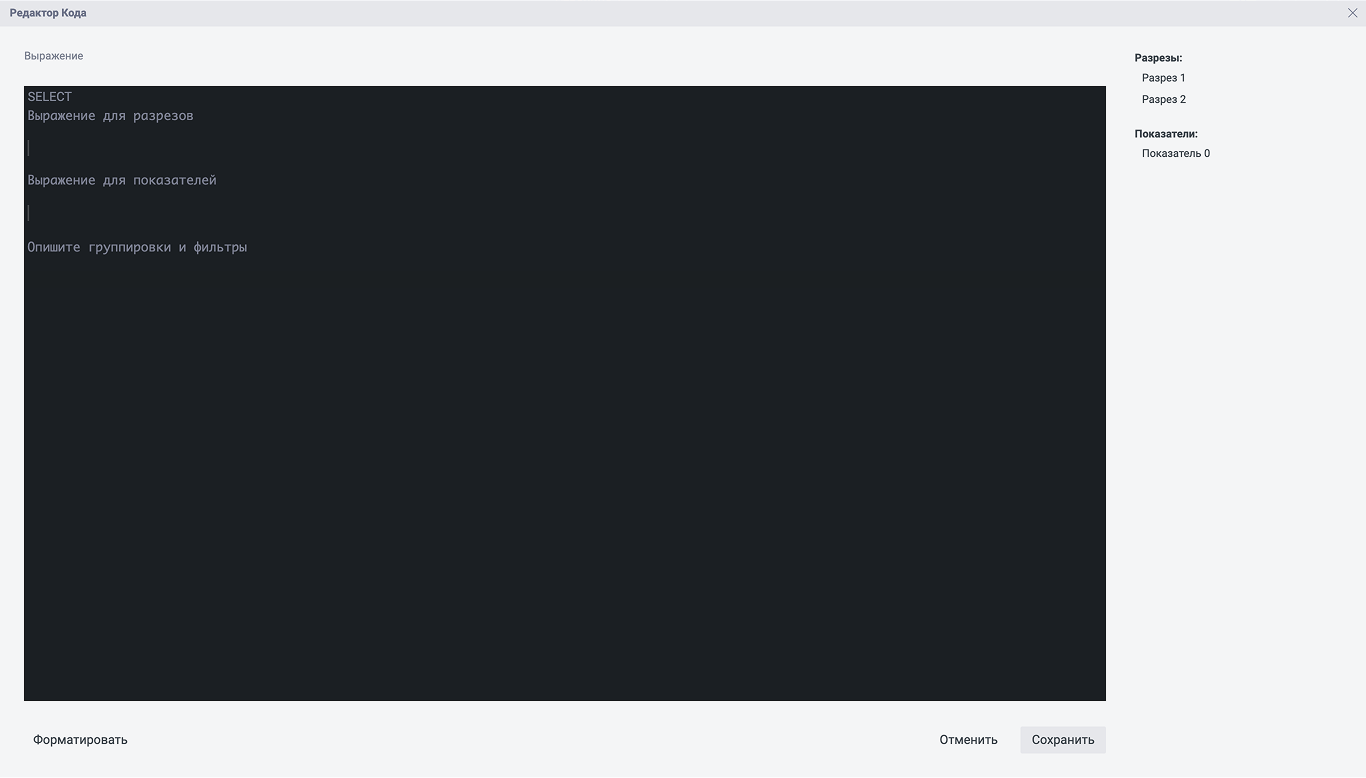
Поля "Разрезы" и "Показатели" соответствуют секции SELECT SQL-скрипта и разделены для корректной работы визуализаций.
Поле "Группировки и фильтры" соответствует секциям WHERE и GROUP BY, в нем можно прописать локальные параметры фильтрации, группировки, лимитов, действующие только на данный визуальный компонент. Все внешние фильтры будут применяться поверх локальных.
Лимит
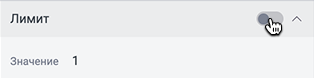
Возможность активировать режим при котором можно ограничить значения для отображения на графике.
Вкладка "Вид"
На этой вкладке представлены настройки оформления визуального компонента.
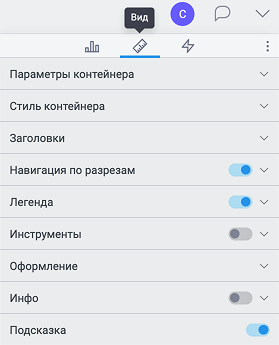
Параметры контейнера
Позволяют настроить:
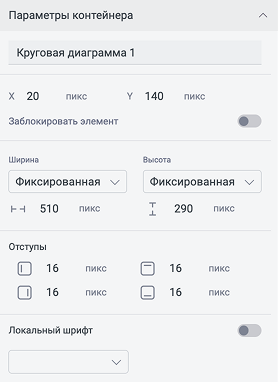
- Координаты на листе и размеры объекта. Позволяют вручную изменять эти параметры
- Установить блокировку перемещения контейнера. Некоторые элементы визуализаций требуют перемещения с зажатой левой кнопкой мыши. Такое же событие вызывает и перемещение контейнера визуального компонента. Чтобы этого не происходило активируйте эту настройку
- Ширину, высоту и отступы
- Шрифт
Стиль контейнера
В разделе "Стиль контейнера" вы можете настроить визуальное оформление визуального компонента. Здесь доступна возможность выбора цвета для самого элемента, а также для следующих параметров: основного фона, фона при наведении курсора на элемент (который может изменяться), цвета обводки, шрифта и цвета тени.
Убедитесь, что все выбранные цвета соответствуют общему дизайну дашборда для обеспечения гармоничного восприятия.
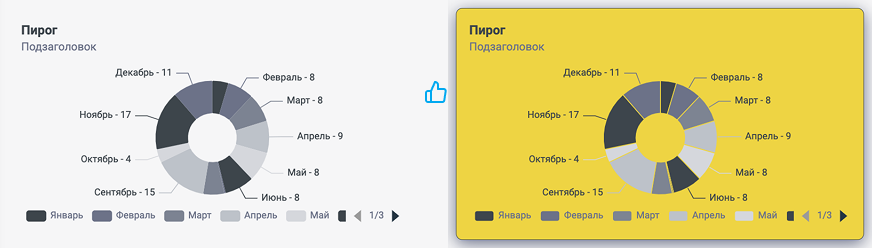
Заголовки
В данном разделе вы можете настроить заголовок и/или подзаголовок для визуализации, а также выбрать опцию их отображения или скрытия на визуальном компоненте.
Доступны основные параметры форматирования текста:
- Изменение шрифта;
- Размер шрифта;
- Начертание (жирный, курсив или подчеркивание);
- Цвет текста;
- Уровень прозрачности;
- Интервалы.
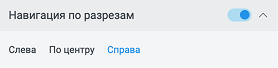
Навигация по разрезам
Добавляет элементы управления для переключения между вкладками разрезов в визуализации.
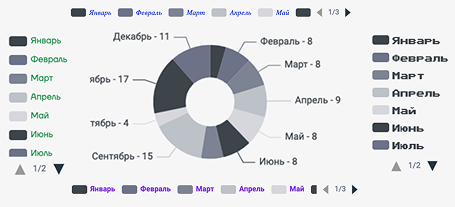
Легенда
Управляет видимостью и стилем легенды визуализации. Кроме настроек шифта и размера, можно расположить
- Слева
- Сверху
- Снизу
- Справа
Инструменты

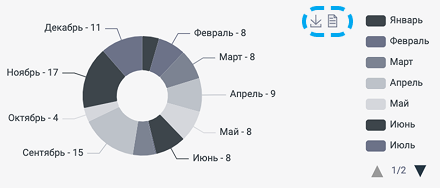
При включенном положении на визуализации появляется тулбокс (панель инструментов).  Тулбокс представляет собой панель на контейнере визуализации, позволяющую любому пользователю (и даже зрителю) взаимодействовать с ней.
- Сохранить как изображение создаёт и загружает на устройство пользователя скрин визуализации в формате .png
- Таблица данных позволяет просмотреть данные, которые используются для построения визуализации, в виде таблицы. При наличии возможности изменять данные любые изменения производятся временно, сбрасываются при обновлении страницы или визуализации
Оформление
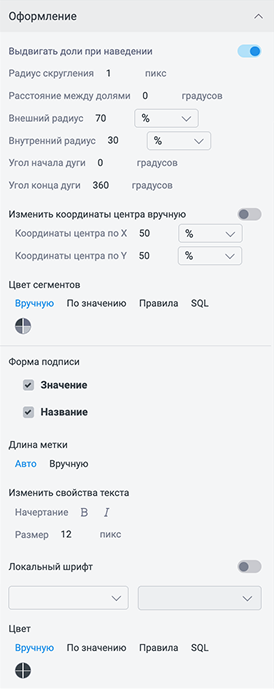
В разделе "Оформление" вы можете произвести визуальную настройку диаграммы, включая параметры отображения долей, центровку, цветовые схемы сегментов, а также настройку подписей и меток.
Инфо и Подсказка
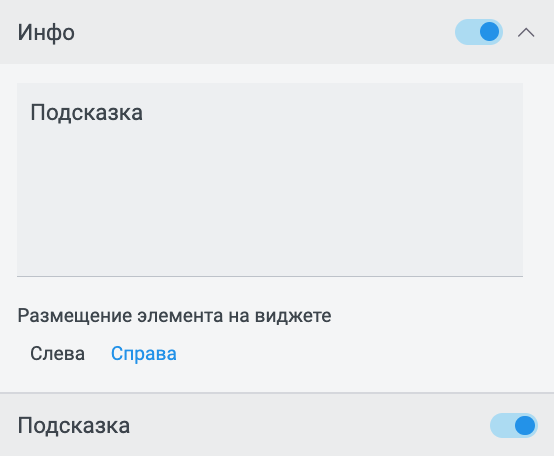
Включает/Отключает отображение подсказок и вспомогательных данных при наведении на элементы визуального компонента.
Активируется с помощью переключателя и по умолчанию отображается в правом верхнем углу. Изменить размещение Инфо на визуализации можно с помощью кнопок Слева/Справа.
Подсказка управляет отображением подсказки на графиках при наведении на показатели.
Вкладка "События"
На вкладке “События” можно настроить поведение визуального компонента. Элементы настроек:
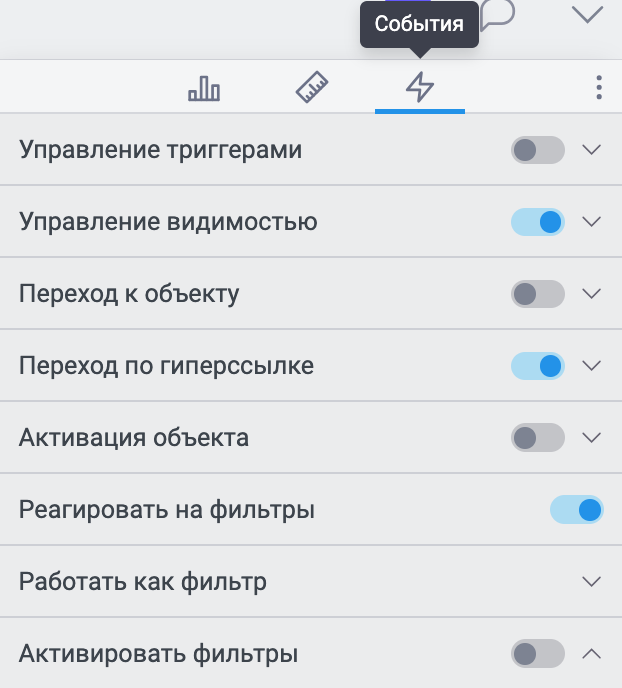
Управление триггерами
Настройка изменения состояния триггера на странице. Позволяет выбрать триггер и установить принимаемое им значение. Настройка invert меняет значение триггера на противоположное
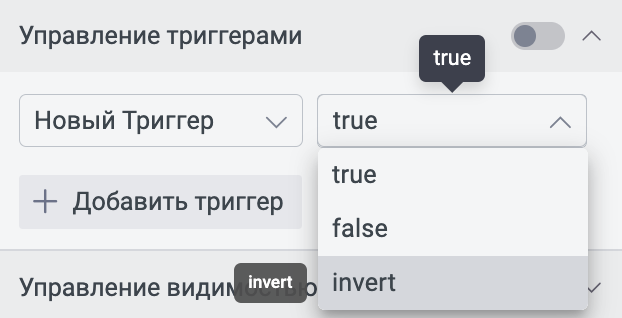
Подробнее про работу с триггерами можно почитать 👉тут👈
Управление видимостью
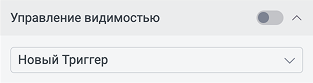
Настройка отображения визуального компонента в зависимости от состояния триггера. Необходимо выбрать триггер при отрицательном значении которого визуальный компонент будет скрыт.
Переход к объекту
Работает только в режиме просмотра
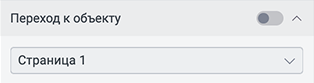
Настройка страницы на которую будет осуществлен переход при нажатии на визуальный компонент.
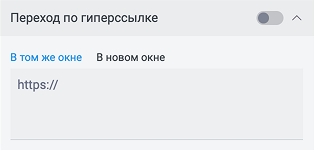
Переход по гиперссылке
Работает только в режиме просмотра
Настройка ссылки на которую будет осуществлен переход при нажатии на визуальный компонент. Помимо самой ссылки можно указать режим в котором она будет открываться.
“В том же окне” - ссылка откроется вместо дашборда
“В новом окне” - ссылка откроется в новой вкладке
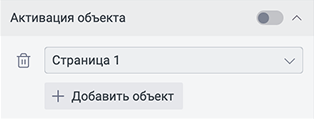
Активация объекта
При клике на визуализацию может быть активирован указанный элемент дашборда
Реагировать на фильтры
При выключении этого параметра, визуализация не будет влиять на установку фильтров.

Работать как фильтр
Позволяет визуальному компоненту выступать в роли фильтра.
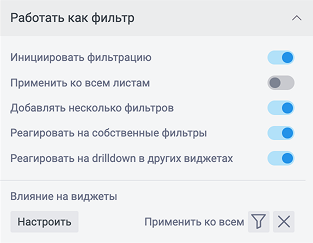
Поля настройки:
- Инициировать фильтрацию. Включает фильтрацию при нажатии на разрез визуального компонента.
- Применить ко всем листам. Включает применение фильтра на все листы или только на текущий.
- Добавлять несколько фильтров. Включает многократное добавление фильтра при нажатии на разрез или добавляет один фильтр с заменой при последующих нажатиях.
- Реагировать на собственные фильтры. Включает будет ли применен собственный фильтр к визуальному компоненту.
- Реагировать на drilldown в других визуальных компонентах. Включает реагирования визуального компонента при переходе на другие разрезы в других визуальных компонентах.
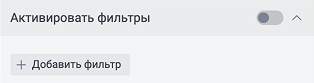
Активировать фильтры
Позволяет при нажатии на визуальный компонент применить фильтр с определенными значениями.